1. Vinculando o EPI ao funcionário
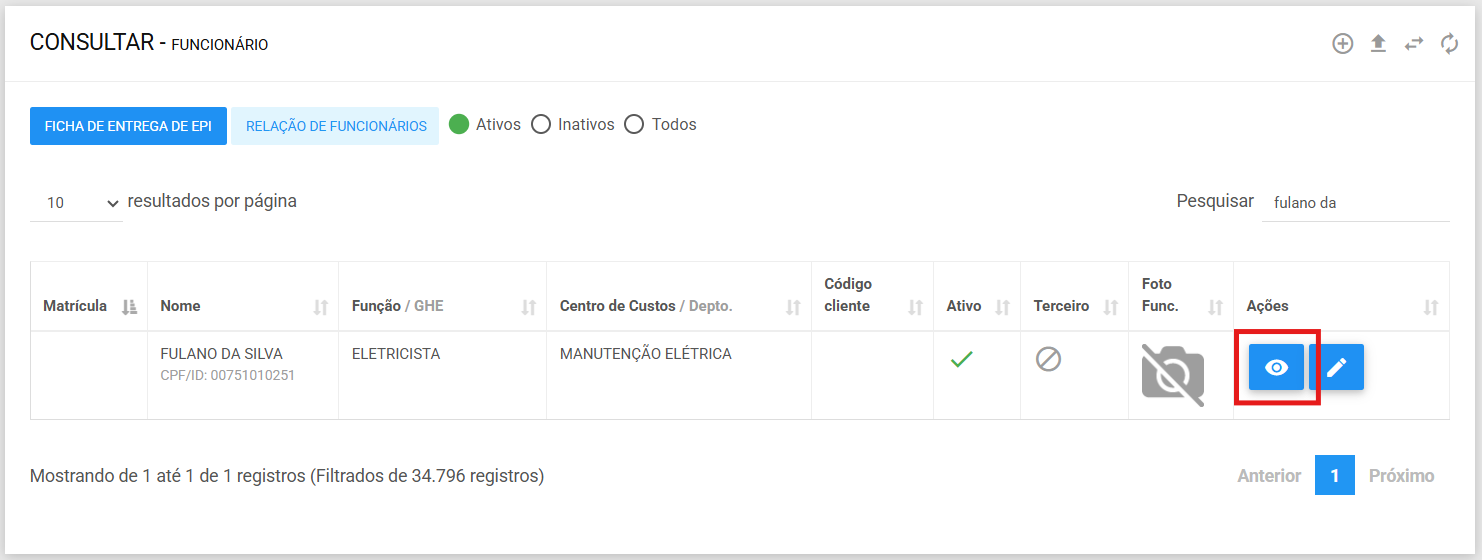
1.1. Busque por Funcionários no menu lateral. Procure pelo funcionário ao qual deseja vincular os EPIs.
1.2. Localizando o funcionário, selecione o botão de editar, com o ícone de lápis.
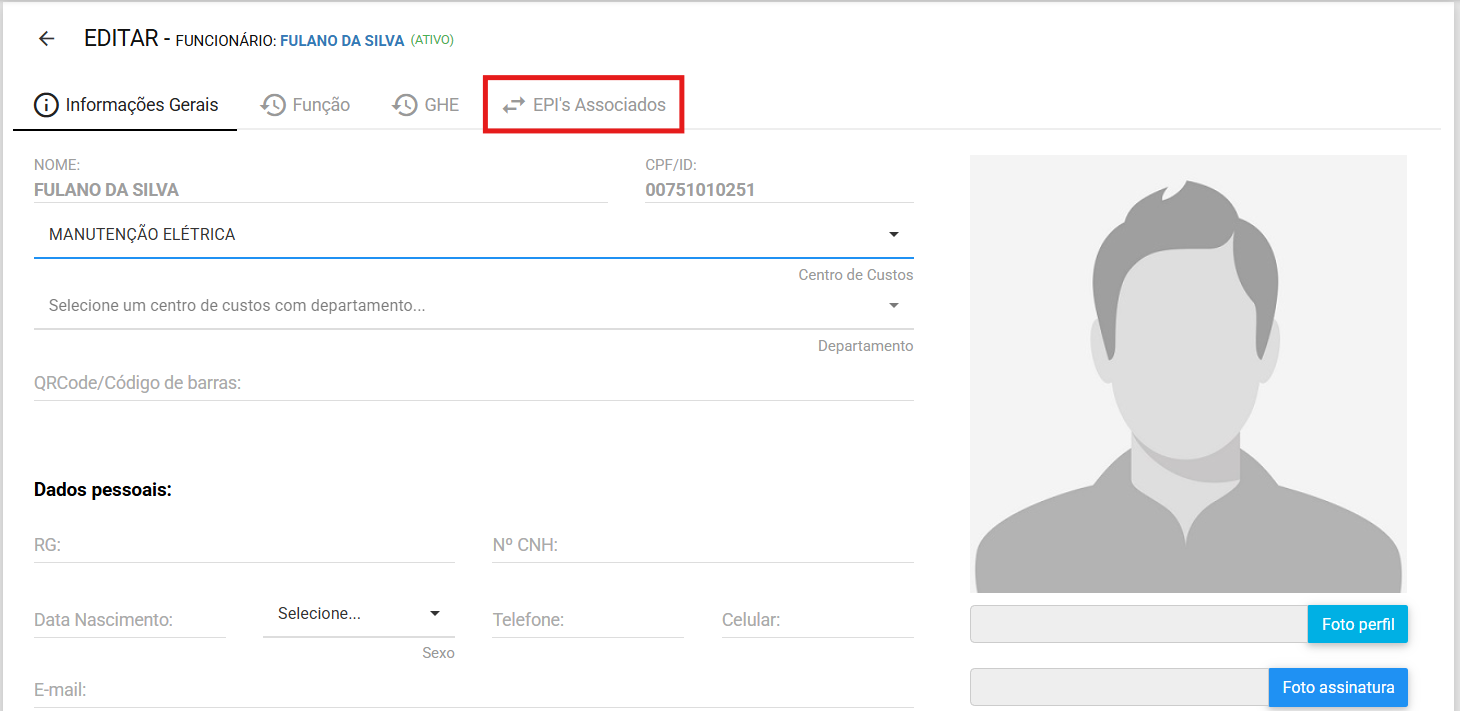
1.3. Na aba de edição vamos selecionar EPIs Associados para iniciar a configuração dessa função.
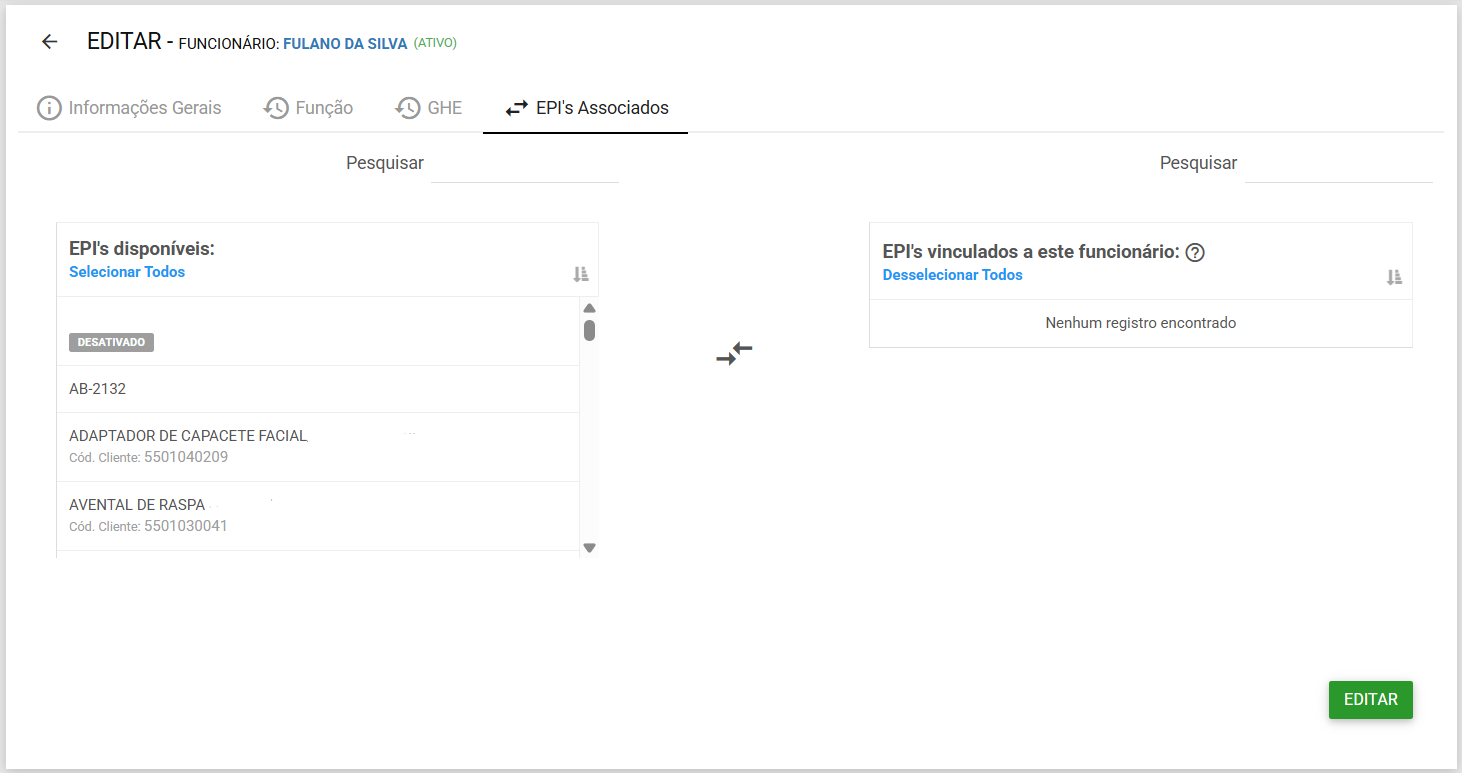
1.4. O sistema de atribuição de EPIs opera com duas listas interativas, cada uma equipada com sua própria barra de pesquisa para facilitar a localização dos equipamentos.
A Lista 01 (EPIs disponíveis) serve como o catálogo completo de todos os EPIs cadastrados no sistema. Para selecionar um equipamento e atribuí-lo ao funcionário, o usuário deve pesquisar o item desejado e clicar sobre ele. Ao ser clicado, o EPI é transferido automaticamente para a Lista 02 (EPIs vinculados a este funcionário).
A Lista 02 contém todos os EPIs atualmente selecionados e atribuídos ao funcionário. Caso seja necessário remover um equipamento da seleção, o usuário deve clicar sobre o EPI listado nesta segunda lista. Essa ação faz com que o equipamento seja retornado à Lista 01 e desvinculado do funcionário.
2. Vinculando o EPI à função
2.1. Busque por Funcionários no menu lateral, e Funções em seguida. 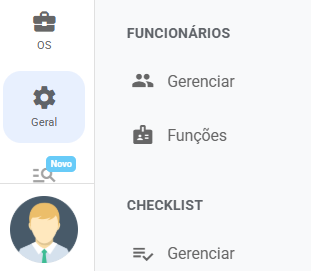
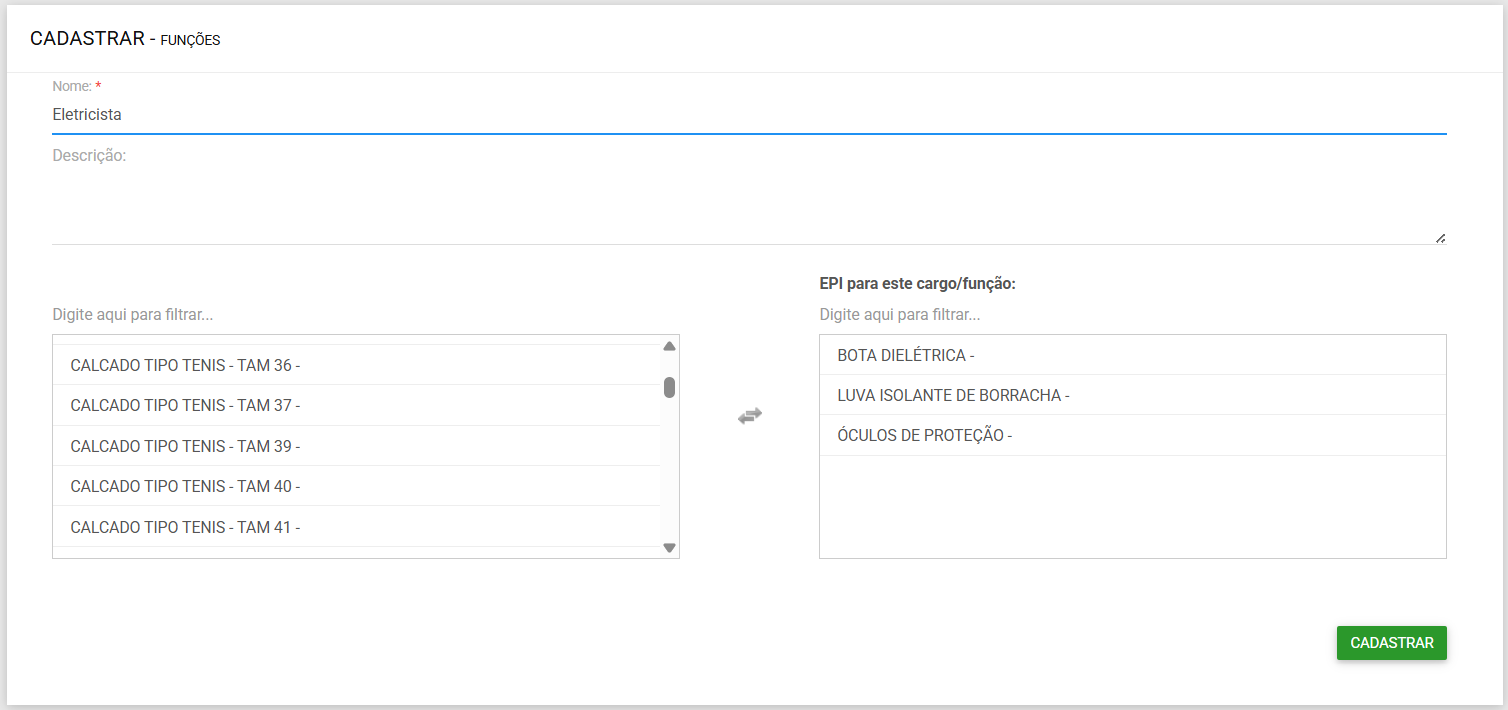
2.2. No cadastro da função, faça o vínculo dos EPIs que deseja.
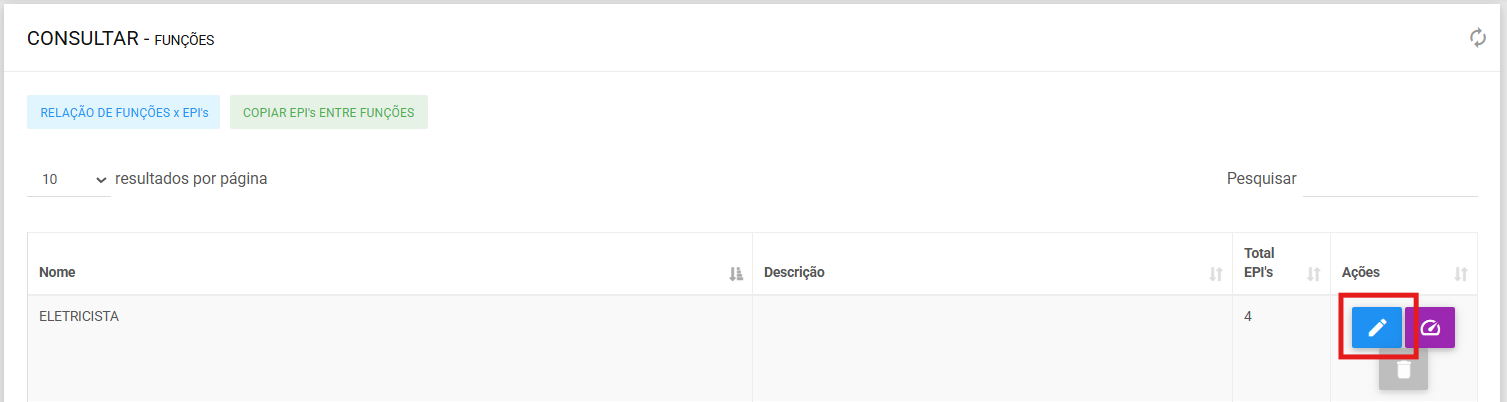
2.3. Você pode editar uma função já criada, clicando no lápis, na lateral.
3. Vinculando o EPI à GHE
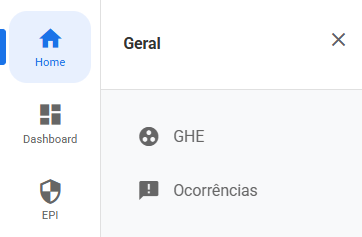
3.1. Busque por GHE no menu lateral.
3.2. Clique no + para adicionar um novo GHE ou no lápis para editar um já cadastrado.
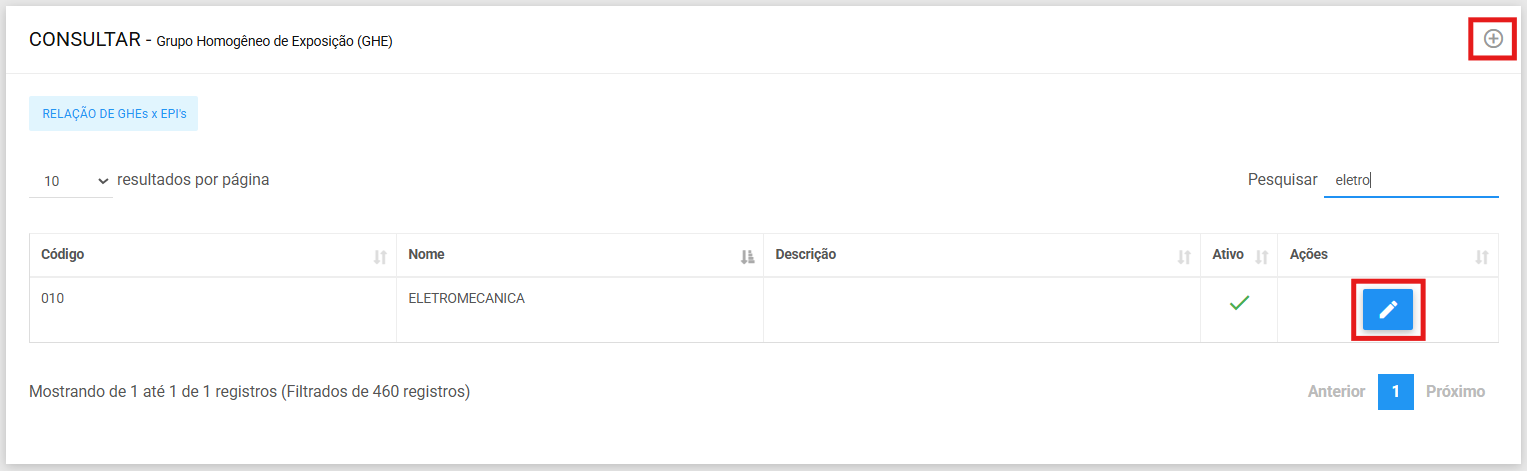
3.3. Se você optar por editar o GHE existente, basta clicar no botão de edição. Caso você prefira criar um novo GHE, após a conclusão do processo de criação, você será encaminhado para a página de associação de EPIs, que é exatamente a mesma tela exibida quando se realiza uma edição.
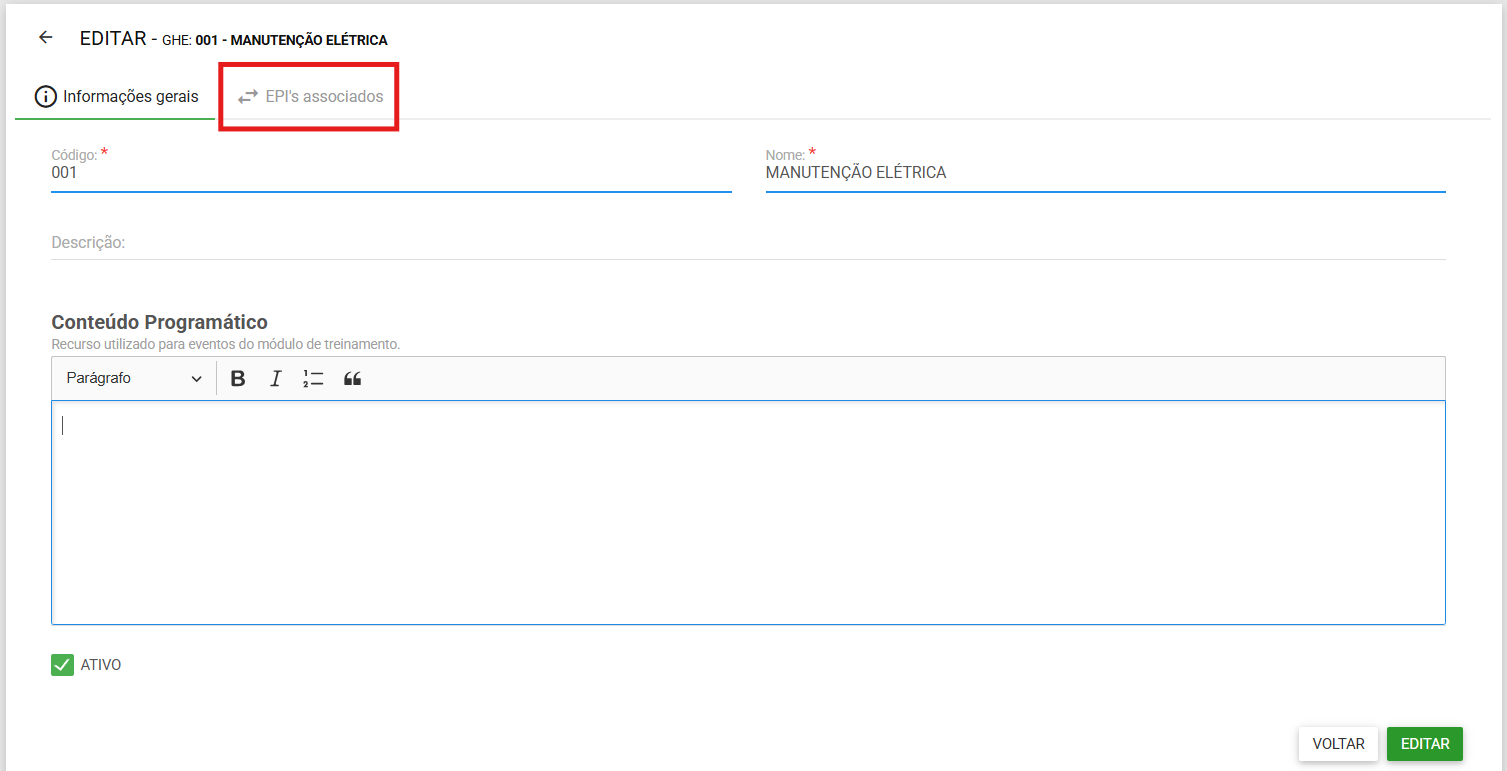
3.4. Ao selecionar os EPIs a serem vinculados, você pode escolher a obrigatoriedade de comunicação do CA.
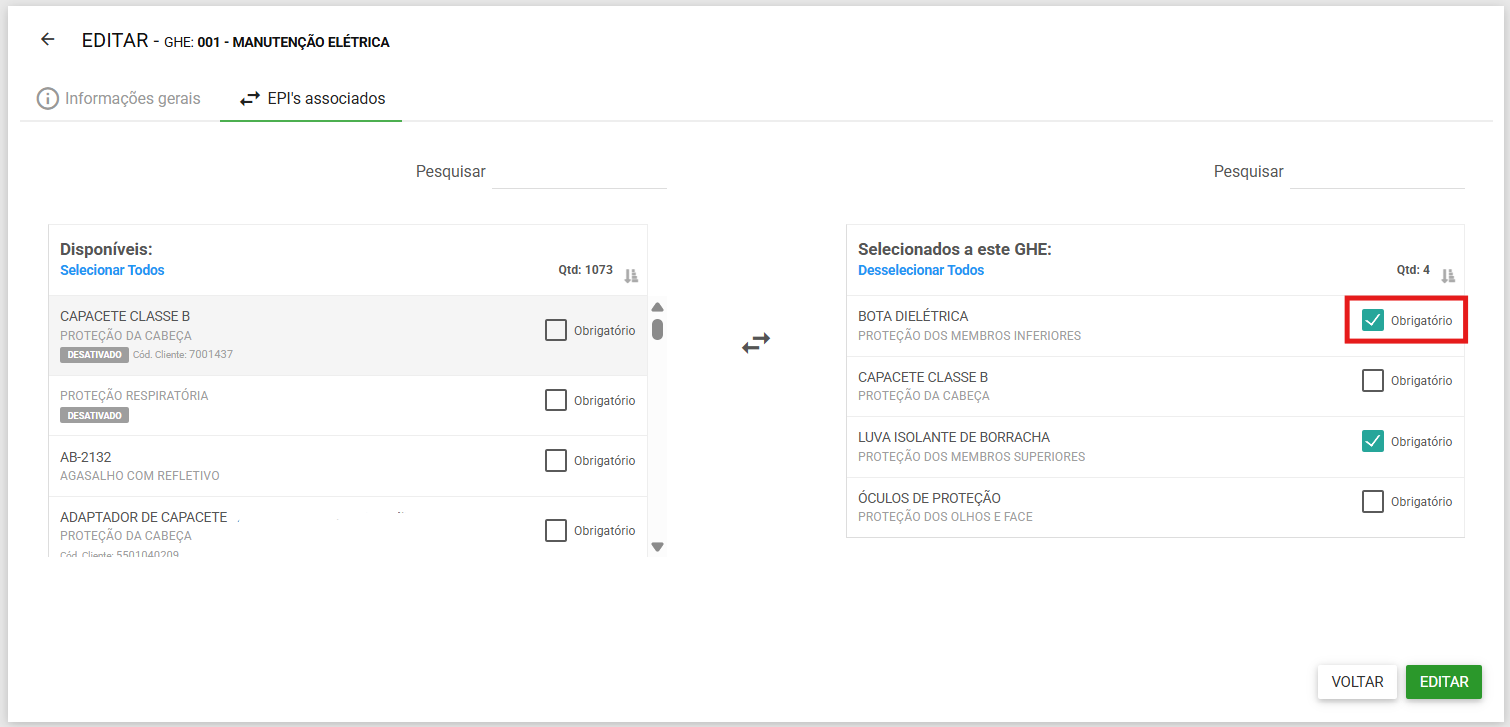
3.5. Após clicar em Editar, o processo está finalizado.
Este artigo foi útil?
Que bom!
Obrigado pelo seu feedback
Desculpe! Não conseguimos ajudar você
Obrigado pelo seu feedback
Feedback enviado
Agradecemos seu esforço e tentaremos corrigir o artigo