Antes de realizar a inspeção, é necessário configurar dois elementos: os itens e os tipos. Para facilitar o processo, também é possível criar um modelo de inspeção. É sobre esse processo que falaremos aqui.
Para saber mais sobre parametrização, clique aqui.
Para saber mais sobre o modelo de inspeção, clique aqui.
1. Com os parâmetros e o modelo de inspeção cadastrados, podemos começar. No app, você pode iniciar uma inspeção usando um modelo ou criar uma inspeção em branco. Neste artigo, abordaremos como iniciar uma inspeção a partir de um modelo. Caso queira iniciar uma inspeção em branco, clique aqui.
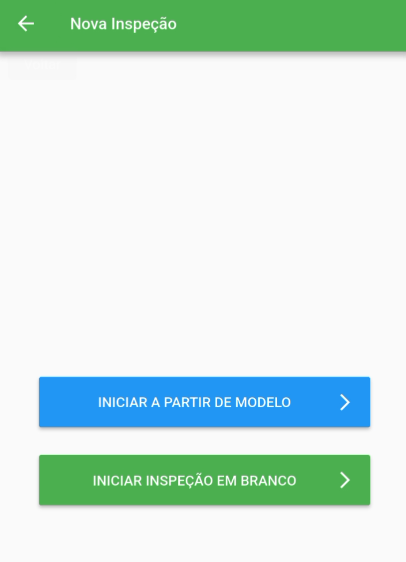
2. Selecione o modelo de inspeção, cadastrado previamente. Nele já estarão cadastrados os checklists vinculados anteriormente.
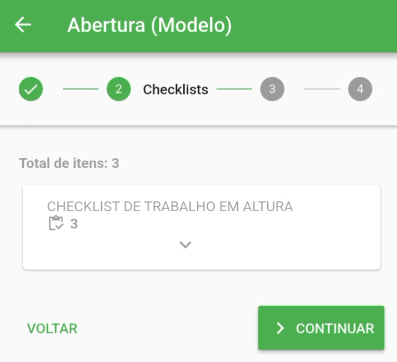
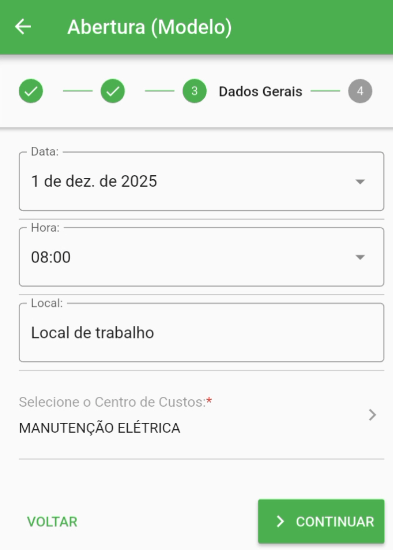
Para mais informações sobre checklists, clique aqui.3. Depois, informe o centro de custo, data e hora.
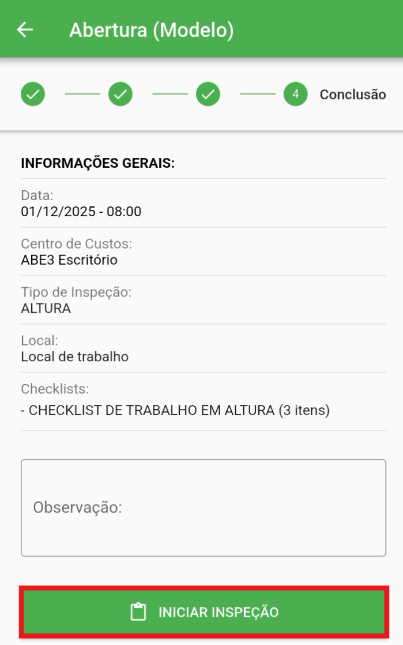
4. Revise as informações e dê início à inspeção.
5. No escopo da inspeção, consta todos os checklists que você vinculou ao modelo. Clique em cima para iniciar o preenchimento do checklist.
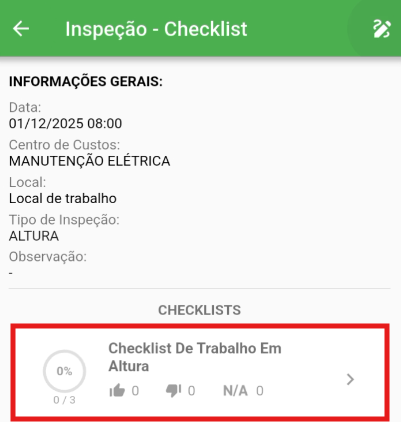
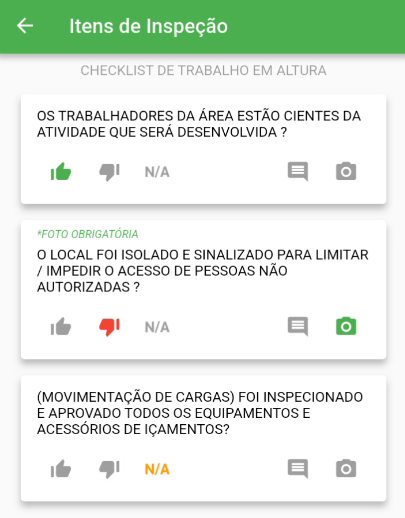
Descrição da avaliação do item:
Conforme (ícone positivo) quando atende totalmente ao requisito.
Não conforme (ícone negativo) quando não atende ao requisito.
Não aplicável (N/A) quando o requisito não se aplica àquela situação específica.
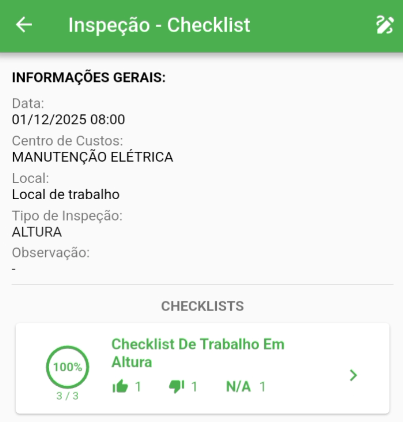
7. Ao concluir os itens a serem verificados, será exibida uma pontuação de 0 a 100%, indicando a porcentagem de preenchimento do checklist. Caso seja necessário interromper e retomar o preenchimento posteriormente, ele permanecerá em status de preenchimento.
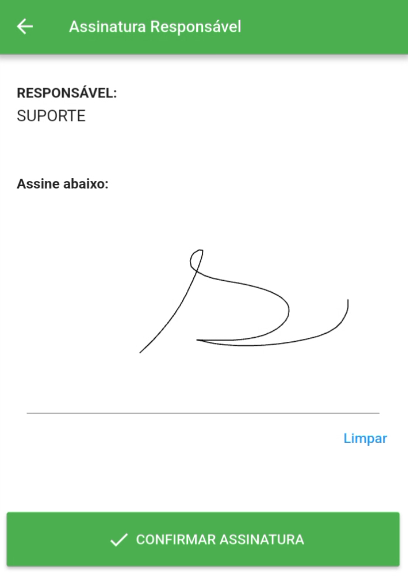
8. Assine na própria tela do dispositivo e confirme.
Este artigo foi útil?
Que bom!
Obrigado pelo seu feedback
Desculpe! Não conseguimos ajudar você
Obrigado pelo seu feedback
Feedback enviado
Agradecemos seu esforço e tentaremos corrigir o artigo