Atenção! Antes de realizar as ações no aplicativo é necessário sincronziar para garantir que as informações estejam atualizadas e as funções ativas.

Como sincronizar:  https://engematsistema.freshdesk.com/support/solutions/articles/153000137453-como-sincronizar-o-aplicativo-
1. No menu Checklist, busque a frota e após selecionar clique em Novo Checklist.
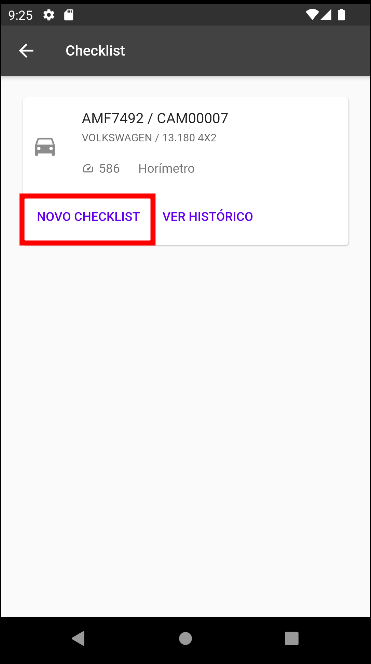
2. É possível realizar o checklist através de uma inspeção que já está cadastrada ou selecionar os componentes e serviços de maneira avulsa.
2.1 Para lançar um checklist com serviços pré-definidos, selecione a inspeção e em seguida, coloque o medidor e clique em Iniciar.
2.2 Para lançar sem serviços pré-definidos, apenas altere o medidor se necessário e cloque em Iniciar.
Observação: Lançamentos de checklist não atualizam medidor de equipamento, o campo medidor no checklist é utilizado somente para registro.
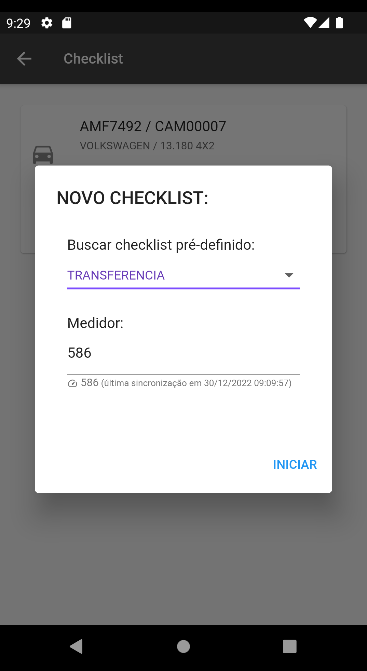
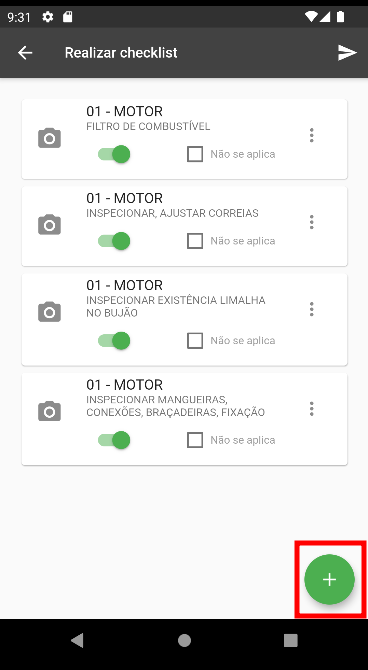
3. Se você selecionar uma inspeção que já possui componentes e serviços cadastrados, vai aparecer os respectivos campos para realizar o checklist, caso contrário, não vao aparecer os serviços.
3.1 É possível adiconar mais serviços, que não estão inclusos na inspeção, clicando no botão de adicionar.
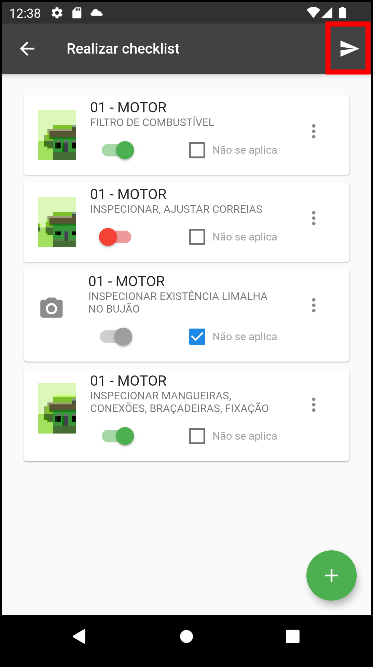
4. Após prencher os dados, clique para enviar.
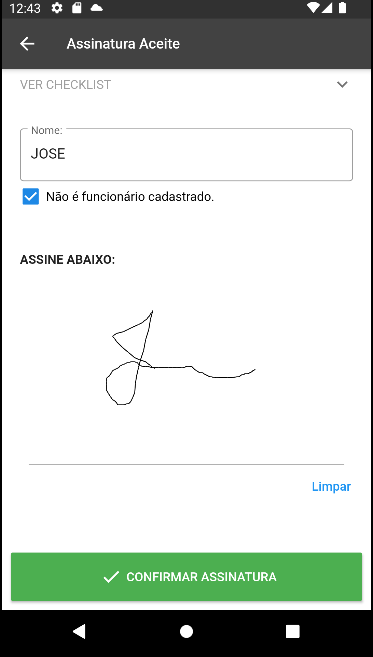
5. Preencha com as assinaturas, caso não seja um funcionário cadastrado, selecione o campo Não é um funcionário cadastrado, preencha com o nome do funcionário, em seguida com a assinatura e clique em Confirmar Assinatura e insira uma observação se houver, clique novamente em Confirmar Assinatura.
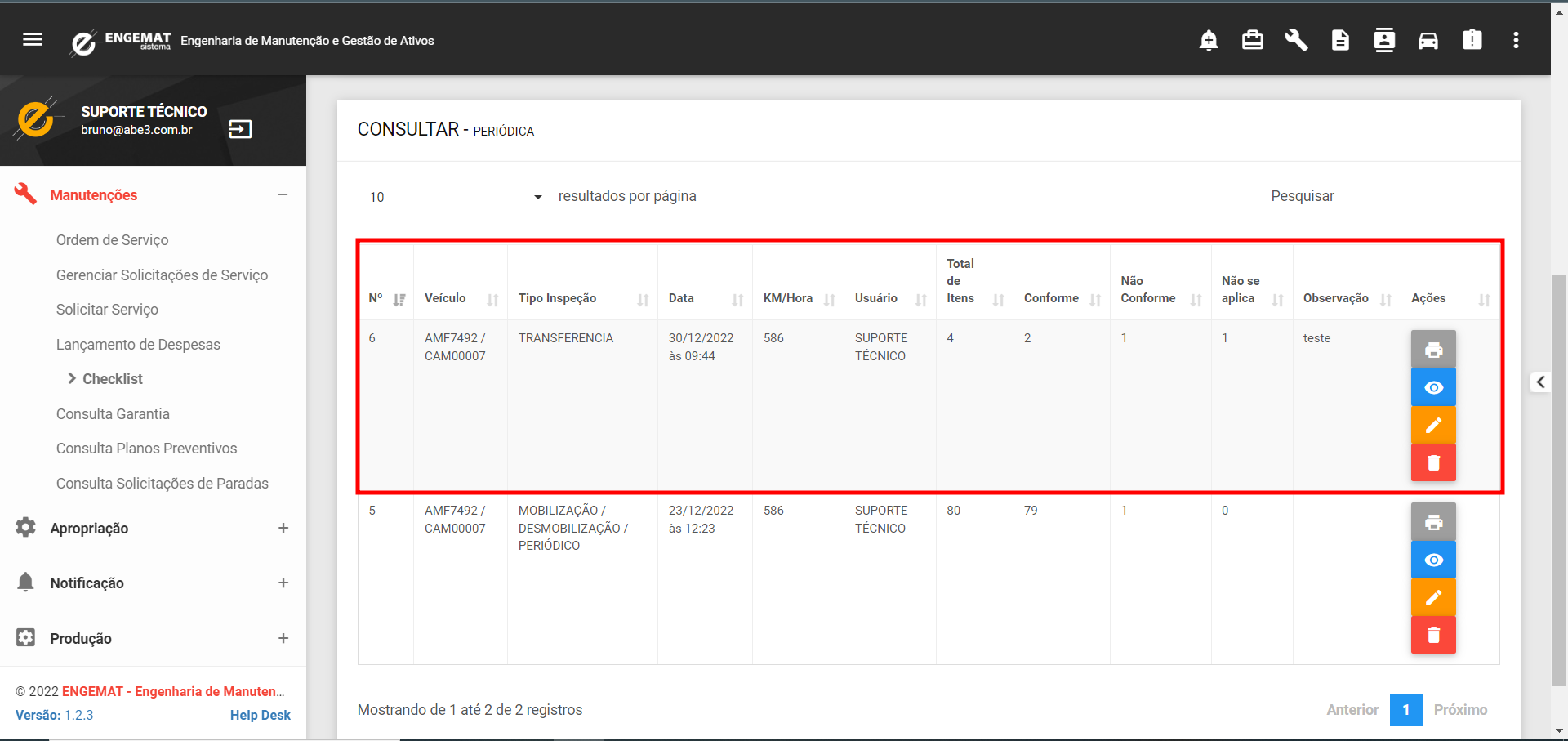
6. Após o envio do checklist é possível visualizá-lo no sistema web, em Manutenções, Checklist.
Este artigo foi útil?
Que bom!
Obrigado pelo seu feedback
Desculpe! Não conseguimos ajudar você
Obrigado pelo seu feedback
Feedback enviado
Agradecemos seu esforço e tentaremos corrigir o artigo