Atenção! Antes de realizar as ações no aplicativo é necessário sincronziar para garantir que as informações estejam atualizadas e as funções ativas.

Como sincronizar:  https://engematsistema.freshdesk.com/support/solutions/articles/153000137453-como-sincronizar-o-aplicativo-
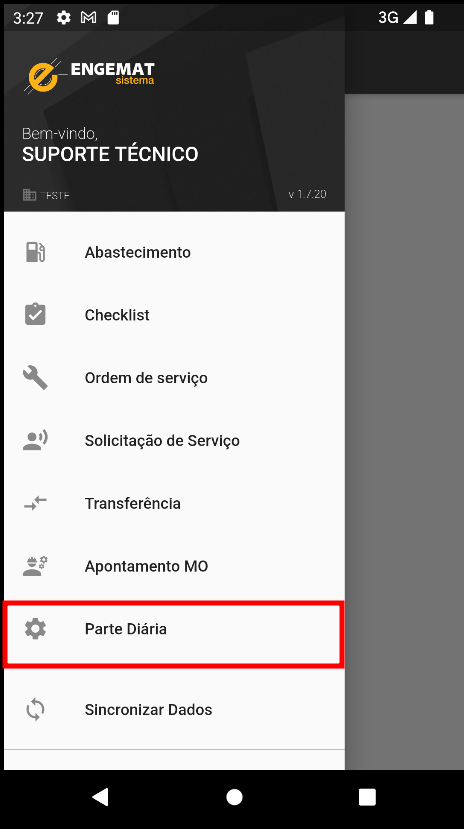
1. No busque por Parte Diária.
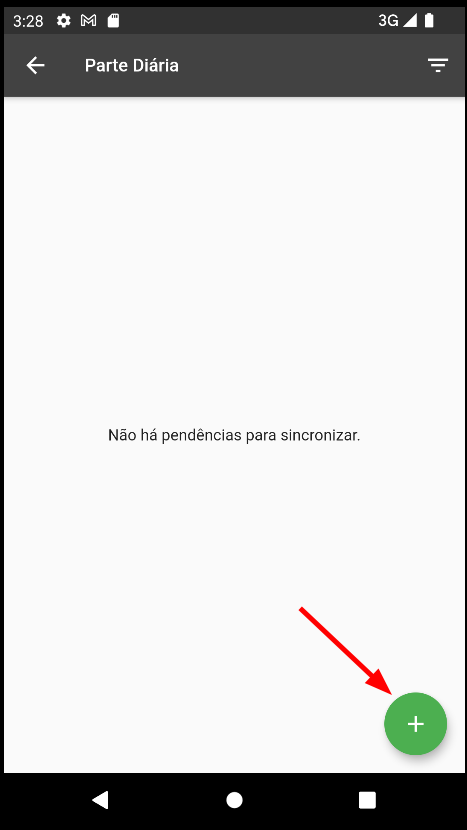
2. Clique no botão de adicionar em verde no canto inferior direito da tela, para realizar o lançamento de uma nova parte diária.
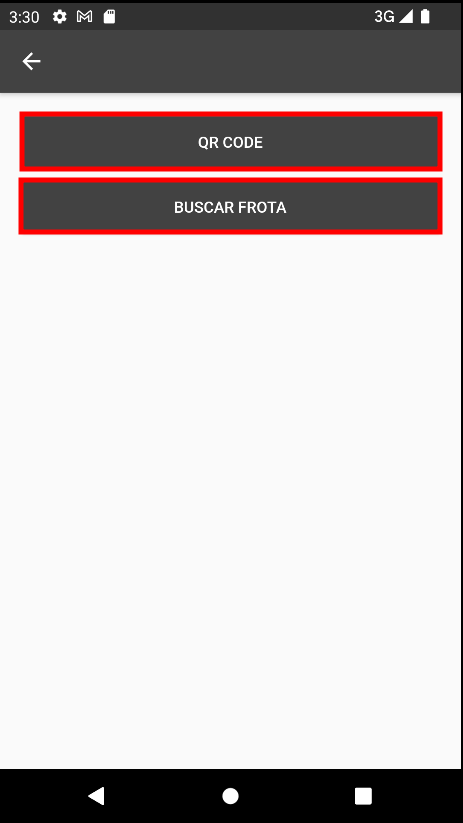
3. Busque o veículo que deseja lançar a parte diária através do QR Code ou digitando a placa ou frota.
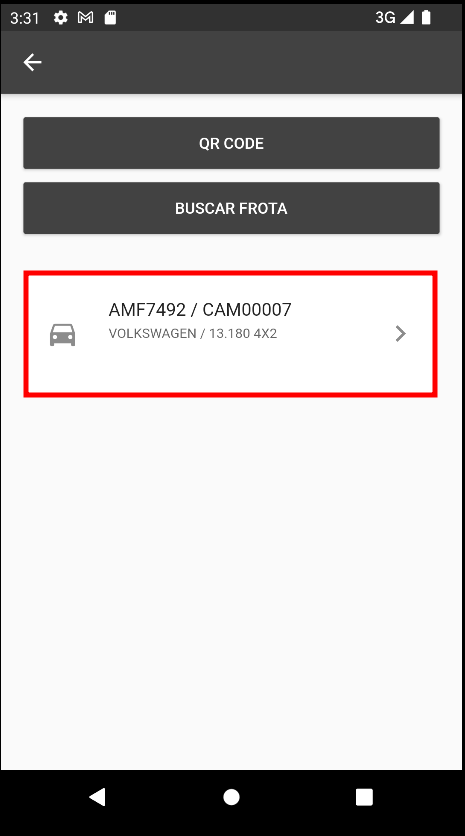
4. Após buscar a frota, clique sobre ela para realizar o lançamento.
5. Prencha as informações do lançamento como: Data, Hora Início, Horímetro Inicial e KM Inicial. Em seguida selecione a Ocorrência e Atividade.
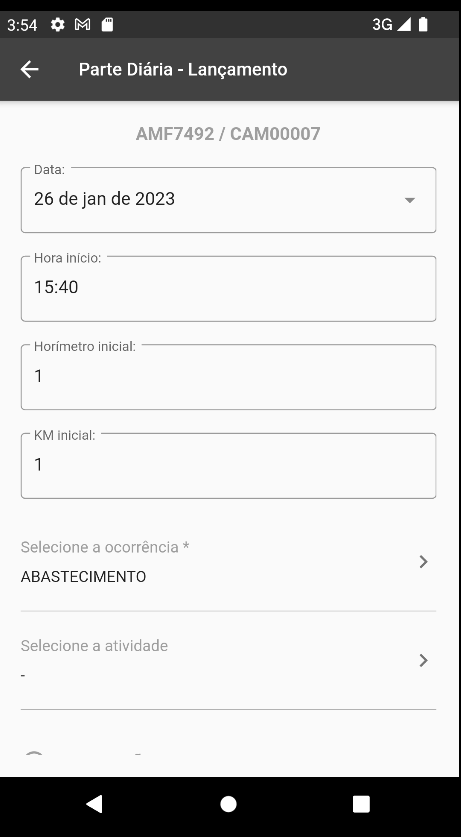
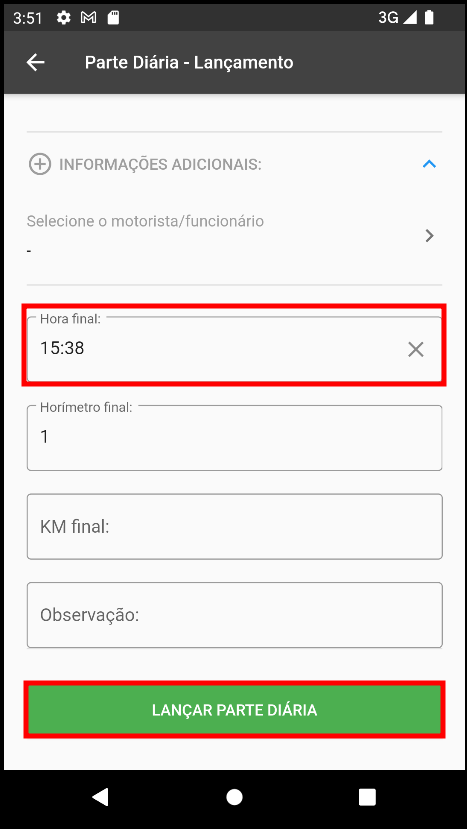
6. Se pretende finalizar o lançamento depois, envie somente com essas informações, contudo, se pretende finalizar no momento da abertura, em Informações Adicionais, insira a Hora final.
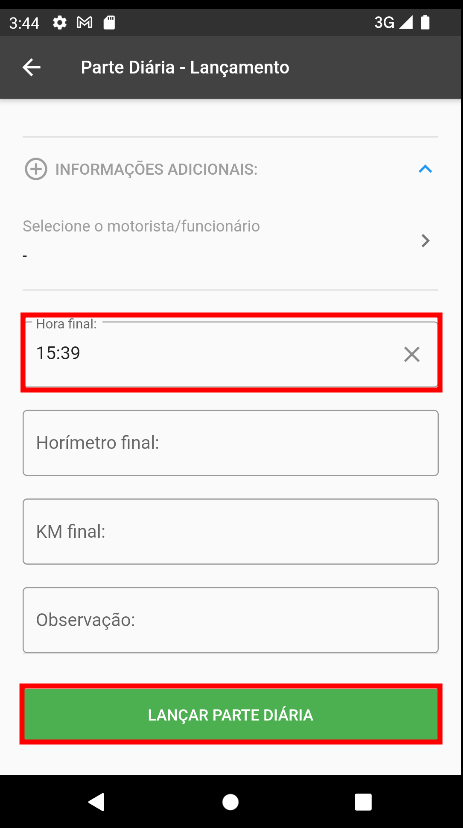
7. Se a frota estiver em serviço, finalize sem preencher a Hora final, clique em Lançar Parte Diária, ela ficará salva, o preenchimento da Hora final poderá ser após a finalização do serviço.
Observe como aparece o lançamento sem a Hora final preenchida.
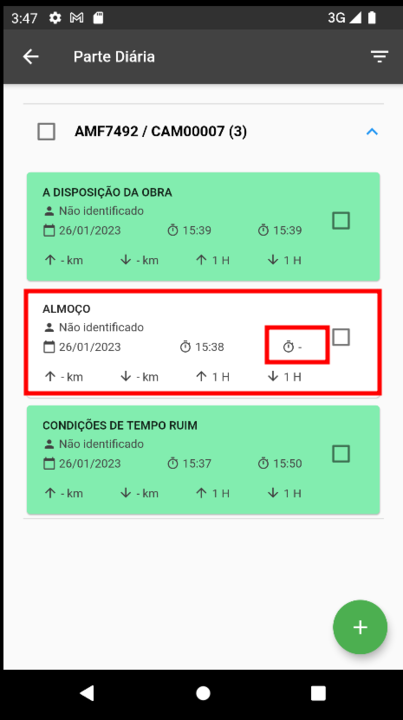
8. Para adicionar a Hora final, após finalizar o serviço, clique e segure sobre o lançamento até aparecer as opções de Editar e Finalizar.
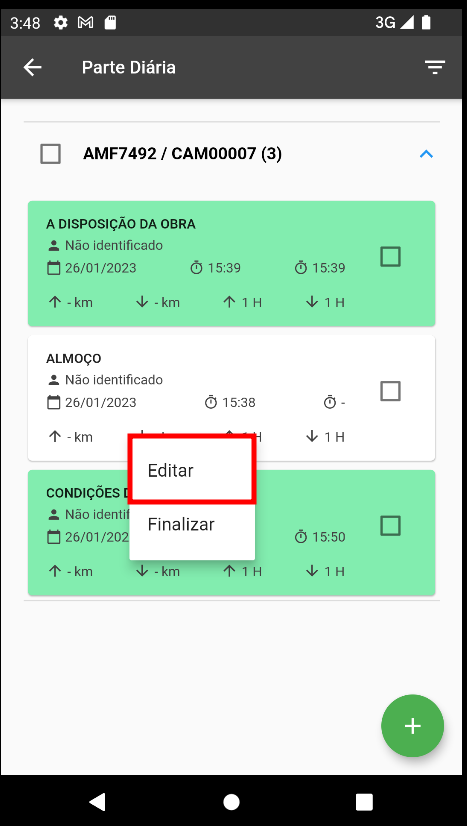
9. Clique em Editar, em seguida deslize a tela até o título Informações Adicionais e coloque a Hora final, em seguida, clique em Lançar Parte Diária.
Observação: O lançamento não será concluído se não for incluído a hora final, caso seja enviado sem ela, o lançamento cairá em inconsistência, sendo necessário incluí-la.
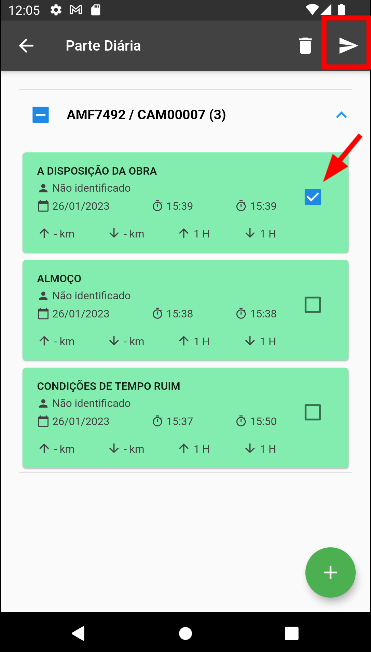
10. Após finalizar este processo, os lançamentos ficam salvos, podendo ser enviados individualmente ou todos de uma única vez. Para enviar de maneira individual selecione o lançamento que deseja enviar e clique no botão de enviar no canto superior direito.
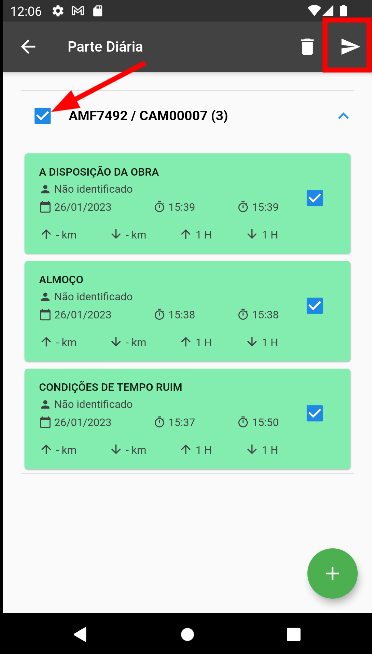
11. Para realizar o envio em massa, clique sobre a caixa de seleção localizada na frente do veículo, em seguida clique no botão de enviar no canto superior direito.
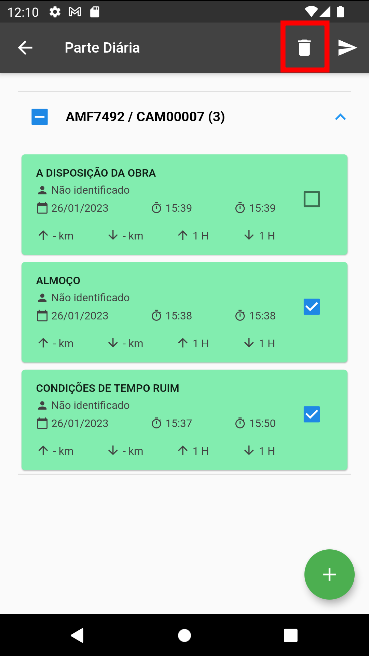
Nota: Para remover os lançamentos, realize o mesmo processo de seleção, contudo, clique no botão de excluir, no canto superior direito, anterior ao botão de envio, com o ícone de uma lixeira.
12. Após selecionar clique em Enviar.
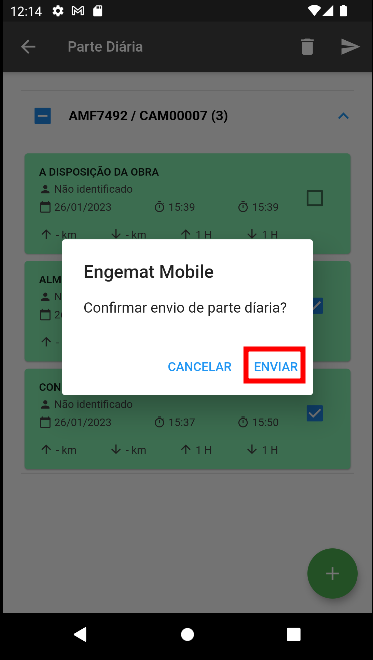
13. Após o realizar o envio do lançamento, você será direcionado a tela de envio, onde exibirá os lançamentos que foram enviados e os que exibiram algum erro, sendo necessário corrigir, para concluir o envio. Para realizar a correção do erro, clique em Voltar e corrigir lançamento(s) com erro.
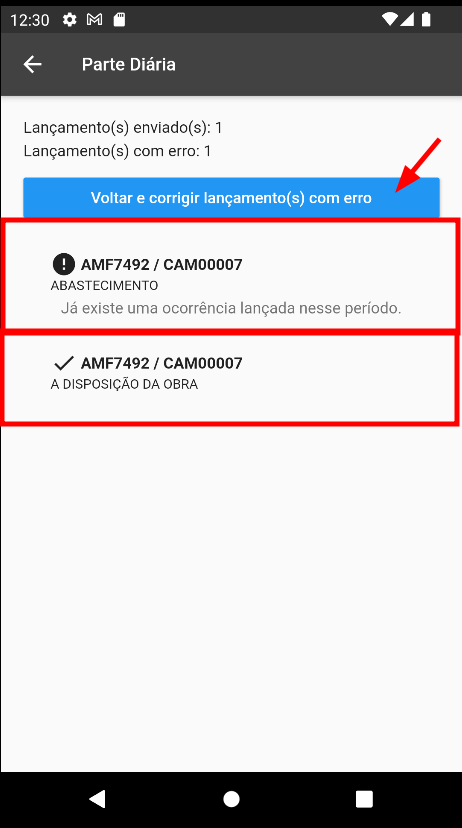
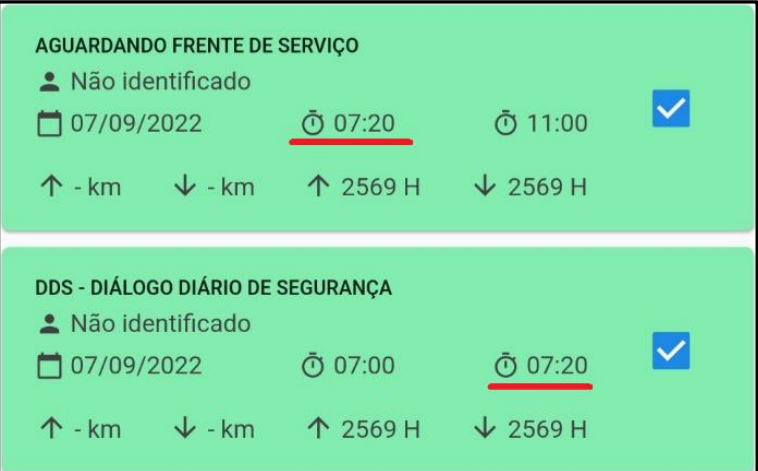
Nota: Neste caso, o erro foi ocasionado, pois foi inserido na Hora incial o mesmo horário da Hora final do lançamento anterior, as ocorrências devem ter sempre uma diferença de, no mínimo, 1 minuto entre os lançamentos. Observe na imagem a seguir.
14. Após clicar em Voltar e corrigir lançamento(s) com erro, para corrigí-lo, clique e segura sobre o lançamento até aparecer as opções: Editar e Finalizar.
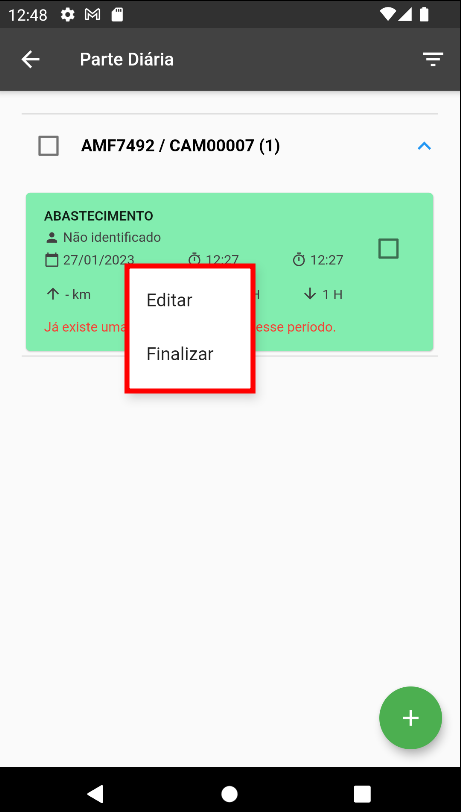
15. Clique em Editar, realize a correção e clique em Lançar Parte Diária.
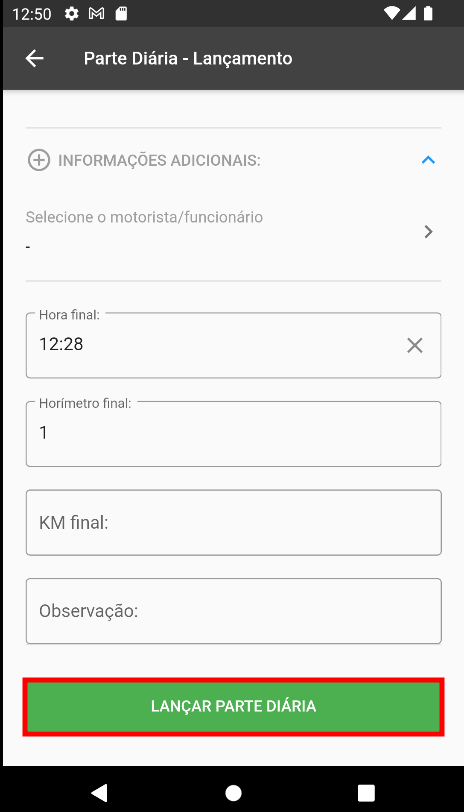
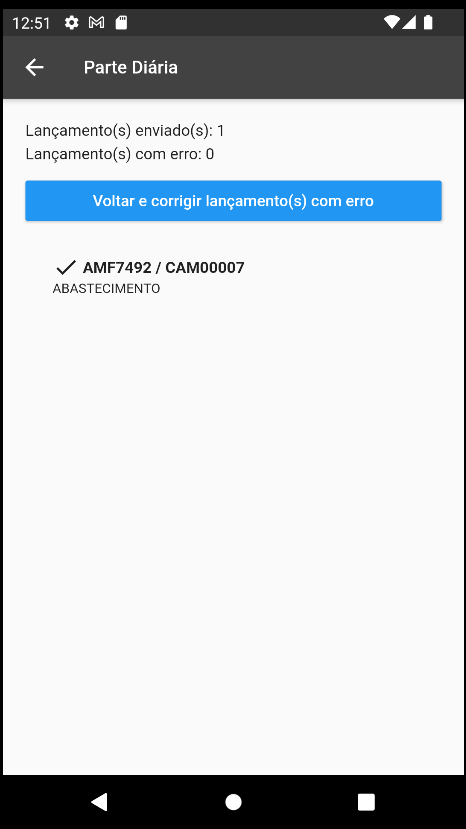
16. Realize novamente o processo de envio e após aparecer que foi enviado, é possível verificar os lançamentos no sistema Web.
Este artigo foi útil?
Que bom!
Obrigado pelo seu feedback
Desculpe! Não conseguimos ajudar você
Obrigado pelo seu feedback
Feedback enviado
Agradecemos seu esforço e tentaremos corrigir o artigo