O que é o cadastro de biometria facial?
O cadastro de biometria facial é o processo de registrar o rosto de um colaborador no sistema para que ele possa ser identificado automaticamente pela câmera do aplicativo em modo Totem.
Quando um colaborador se aproxima do Totem para registrar uma atividade, o sistema compara o rosto dele com as fotos cadastradas. Se o rosto for reconhecido, o lançamento é confirmado sem que o colaborador precise digitar nada ou apresentar um cartão.
Vantagens:
Mais agilidade em caso de filas.
Sem necessidade de cartões ou senhas.
Registro mais seguro e confiável
Pontos importantes para o Cadastro de Biometria Facial
Antes de iniciar o cadastro verifique os itens abaixo:
- Colaborador cadastrado: O colaborador deve estar previamente cadastrado no sistema (com nome e matrícula). Se ainda não foi cadastrado, faça o cadastro básico primeiro.
- Fotos disponíveis: Você precisará de 3 fotos do colaborador. Elas podem ser tiradas na hora (pela webcam do computador) ou enviadas a partir de arquivos salvos no computador.
- Formato das fotos: Apenas fotos nos formatos JPG ou PNG são aceitas. O tamanho máximo por foto é de 2 MB
- Boa iluminação: Separe um local bem iluminado para tirar as fotos, se for fazê-las na hora.
Dicas para tirar boas fotos
A qualidade das fotos é fundamental para que o sistema reconheça o colaborador com precisão. Fotos ruins podem fazer com que o cadastro não funcione corretamente. Siga estas dicas:
Use um ambiente bem iluminado
Escolha um local com bastante luz natural ou artificial.
Evite que o colaborador fique de costas para uma janela ou fonte de luz, isso cria sombras no rosto e dificulta o reconhecimento.
A luz deve iluminar o rosto por igual, sem sombras de um lado só.
Não use flash direto apontado para o rosto, ele apaga os detalhes e deixa o rosto branco.
Exemplo de boa situação: Colaborador em frente a uma janela ou sob uma luminária de teto, com o rosto totalmente visível e sem sombras.
Centralize o rosto na foto
O rosto deve estar centralizado na imagem, nem muito para um lado, nem cortado.
O rosto deve ocupar a maior parte da foto, não tire de muito longe.
A cabeça deve aparecer inteira, desde o queixo até a testa, sem nada cortado.
Mantenha o rosto de frente para a câmera (olhando diretamente para ela).
Retire acessórios que cubram o rosto
Para que o sistema identifique o rosto com precisão, o colaborador não deve estar usando:
Chapéu, boné ou qualquer tipo de cobertura de cabeça
Óculos escuros
Máscara de proteção facial
Capacete
Lenço ou pano cobrindo parte do rosto
Óculos de grau comuns (de lente transparente) são geralmente aceitos, mas se possível retire-os para garantir um cadastro mais preciso.
Apenas uma pessoa na foto
A foto deve conter somente o colaborador sendo cadastrado.
Certifique-se de que não há outras pessoas ao fundo ou nos lados que possam aparecer na imagem.
Use um fundo simples
Prefira fundos simples, como uma parede lisa de cor neutra (branca, cinza ou bege).
Evite fundos com muitos objetos ou movimentação.
Quanto mais simples o fundo, mais fácil para o sistema identificar o rosto.
Posicione a câmera na altura dos olhos
A câmera ou celular deve estar na mesma altura dos olhos do colaborador e não apontada de baixo para cima nem de cima para baixo.
Essa posição garante que o rosto apareça de forma natural, sem distorções.
Passo a passo: Cadastrando a biometria facial
1. Acessando o módulo de Reconhecimento Facial
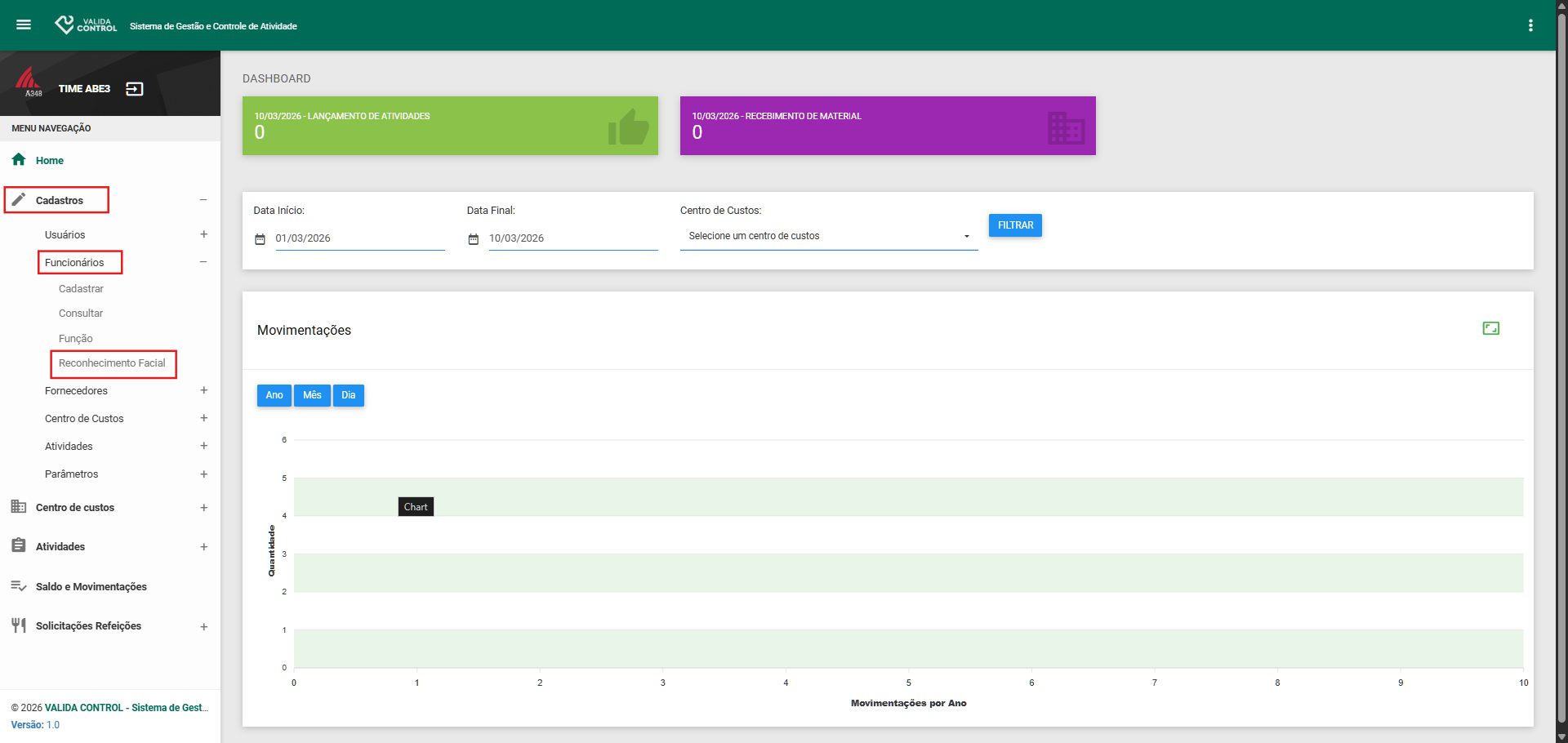
1.1 No menu principal, localize a opção Cadastros → Funcionários → Cadastrar .
1.2 Clique nela para abrir a tela de "Reconhecimento Facial — Cadastro de Fotos".
2. Selecionando o colaborador (Etapa 1)
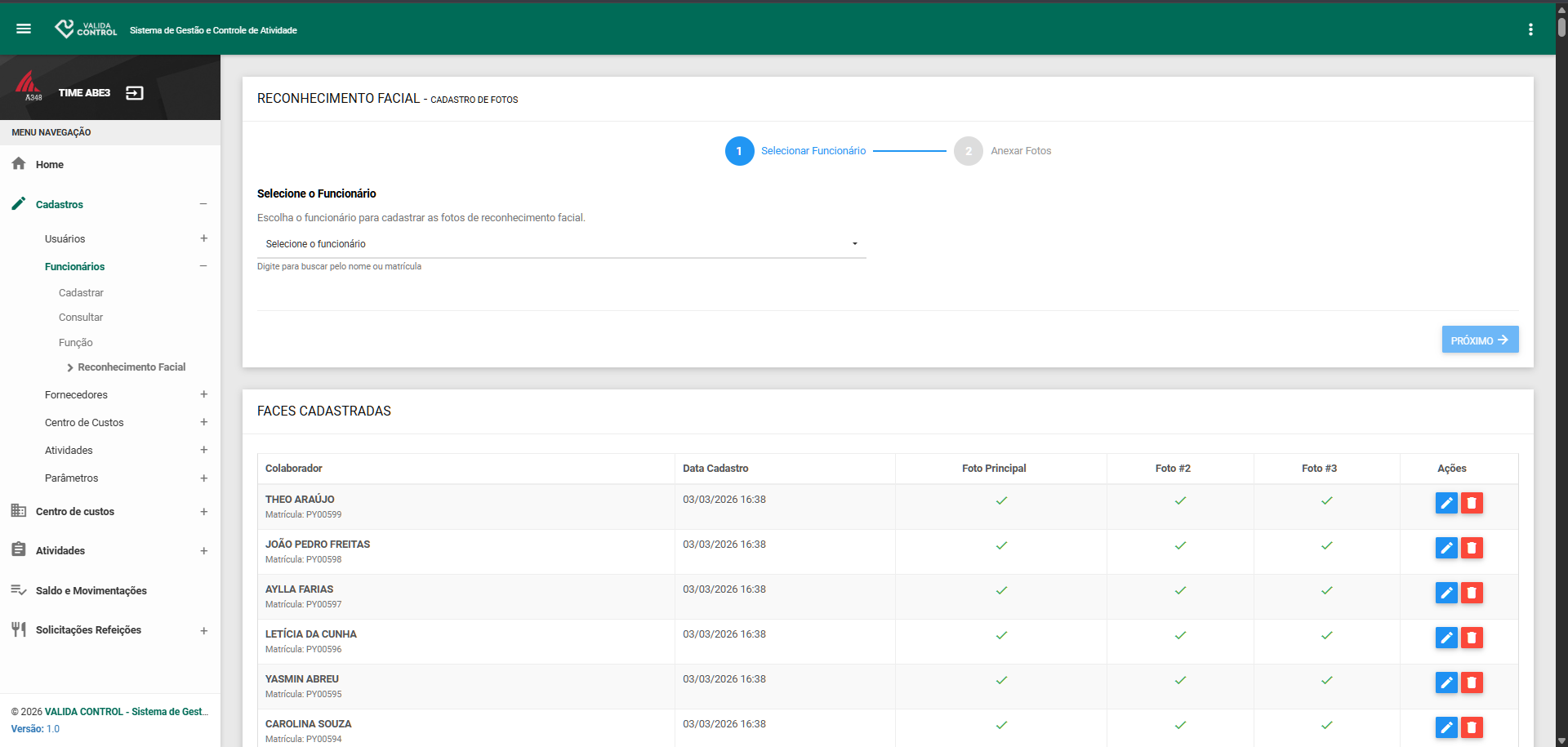
Ao entrar na tela de cadastro, você verá um formulário com 2 etapas, a primeira etapa é a seleção do colaborador.
2.1 Na caixa de seleção "Selecione o funcionário", clique nela.
2.2 Uma lista suspensa aparecerá. Você pode digitar o nome ou a matrícula do colaborador para encontrá-lo mais rapidamente.
2.4 Após a seleção, as informações do colaborador (nome, matrícula e foto de perfil) aparecerão logo abaixo da caixa de seleção, para que você confirme que escolheu a pessoa certa.
2.5 O botão "PRÓXIMO" (com uma seta para a direita) ficará ativo. Clique nele para avançar.
3. Anexando as fotos (Etapa 2)
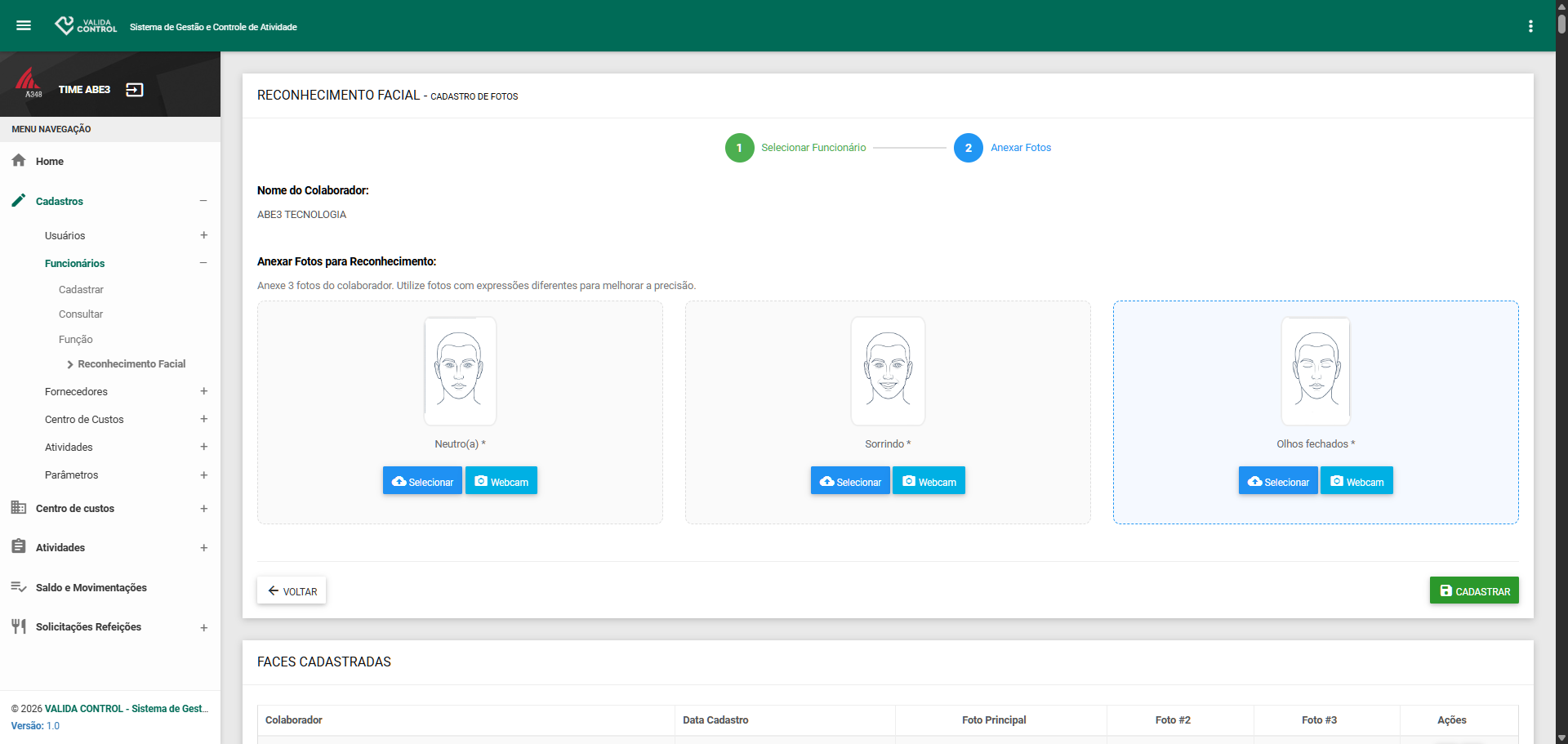
Na segunda etapa, você verá 3 cartões de upload de fotos, um para cada expressão: Neutro(a), Sorrindo e Olhos fechados.
Para cada uma das 3 fotos, você tem duas opções:
Opção A - Selecionar um arquivo do computador
- Clique no botão "Selecionar" (ícone de nuvem com seta para cima) no cartão correspondente.
- Uma janela do computador será aberta para você navegar até a pasta onde a foto está salva.
- Localize a foto, clique nela e depois clique em "Abrir".
- A foto aparecerá como prévia no cartão, verifique se é a foto correta.
- Se precisar trocar a foto, clique no botão vermelho "Remover" e selecione outra.
Opção B - Capturar pela webcam do computador
- Clique no botão "Webcam" (ícone de câmera) no cartão correspondente.
- O navegador poderá pedir permissão para acessar a câmera, clique em "Permitir".
- Uma janela com a imagem ao vivo da câmera será aberta.
- Posicione o colaborador corretamente.
- Quando estiver pronto, clique em "CAPTURAR".
- A foto será automaticamente adicionada ao cartão correspondente.
4. Confirmando e salvando o cadastro
1.1 Após inserir as 3 fotos (uma em cada cartão), verifique se todas estão corretas.
1.2 Clique no botão verde "CADASTRAR" (ícone de disquete/salvar).
1.3 O sistema exibirá a mensagem "PROCESSANDO..." enquanto analisa as fotos. Isso pode levar alguns segundos, aguarde sem fechar ou atualizar a página.
1.4 Com cadastro sendo realizado com sucesso a página será atualizada e o colaborador aparecerá na lista de "Faces Cadastradas" abaixo do formulário.
5. Verificando os cadastros já realizados
Na parte inferior da mesma tela, existe uma tabela chamada "Faces Cadastradas" que mostra todos os colaboradores com biometria registrada. Para cada colaborador, é possível:
Editar (ícone de lápis): Para atualizar as fotos de um cadastro existente.
Excluir (ícone de lixeira): Para remover completamente a biometria do colaborador.
Atenção ao excluir: A exclusão é permanente. Se excluir por engano, será necessário cadastrar novamente.
Sincronizando os dados com o Totem
Esta etapa é indispensável. Sem a sincronização, o colaborador recém cadastrado não será reconhecido pelo Totem, mesmo que o cadastro tenha sido concluído com sucesso no sistema.
1. Como sincronizar
1.1 Na tela inicial clique no ícone de sincronização.
1.2 Localize a opção "Sincronizar".
1.3 Clique em "Sincronizar" e aguarde a conclusão do processo.
1.4 Uma mensagem de confirmação será exibida quando a sincronização for concluída com sucesso.
1.5 Após a sincronização, o colaborador já poderá ser reconhecido pelo Totem.
Dica: Faça a sincronização preferencialmente em um momento de pouca movimentação, como no início do dia ou fora do horário de lançamentos, para não interromper o uso do equipamento.
2. Como o Totem usa a biometria facial
O modo Totem é uma funcionalidade disponível para que seja realizada a identificação automática dos colaboradores para registrar as atividades. Atualmente a biometria facial funciona somente no modo Totem ou seja, não é possível usar o reconhecimento facial em outros módulos do sistema.
Fluxo de uso pelo colaborador
1. O colaborador se aproxima do Totem.
2. Seleciona o tipo de identificação (Matrícula, QR Code ou Reconhecimento Facial).
3. O Totem exibe a câmera ativa na tela.
4. O colaborador posiciona o rosto na frente da câmera.
5. O colaborador segue as orientações em tela.
6. O sistema compara o rosto com os dados biométricos sincronizados.
7. Se reconhecido, o nome do colaborador é exibido na tela para confirmação e avança para a tela de lançamentos de atividades.
8. O colaborador confirma o lançamento.
9. É registrada uma nova validação biométrica
10. A atividade é registrada.
O Totem não precisa de internet para realizar o reconhecimento. Toda a comparação é feita localmente com os dados da última sincronização.
Este artigo foi útil?
Que bom!
Obrigado pelo seu feedback
Desculpe! Não conseguimos ajudar você
Obrigado pelo seu feedback
Feedback enviado
Agradecemos seu esforço e tentaremos corrigir o artigo