Introdução ao módulo de Inspeção
O módulo de Inspeção organiza o processo de verificação desde a preparação dos itens que serão avaliados até o acompanhamento das correções. A configuração é feita no sistema web. A inspeção é criada e preenchida no aplicativo, que pode ser utilizado online ou offline. Depois do envio, os resultados ficam disponíveis no sistema web para consulta, emissão de relatórios e criação de planos de ação.
O fluxo principal segue esta ordem: parametrização, criação do checklist, criação do modelo de inspeção, execução da inspeção no aplicativo, consulta dos resultados, tratamento das não conformidades, registro de ocorrências e acompanhamento no Dashboard.
1. Preparação da inspeção no sistema web
1.1. Parametrização
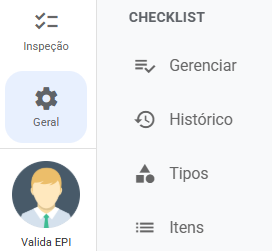
Antes de criar o checklist, cadastre os parâmetros utilizados nos itens. O Tipo identifica a categoria do item e os Itens representam os pontos que serão verificados.
Para consultar o passo a passo completo, acesse o artigo Parametrização.
1.2. Checklist
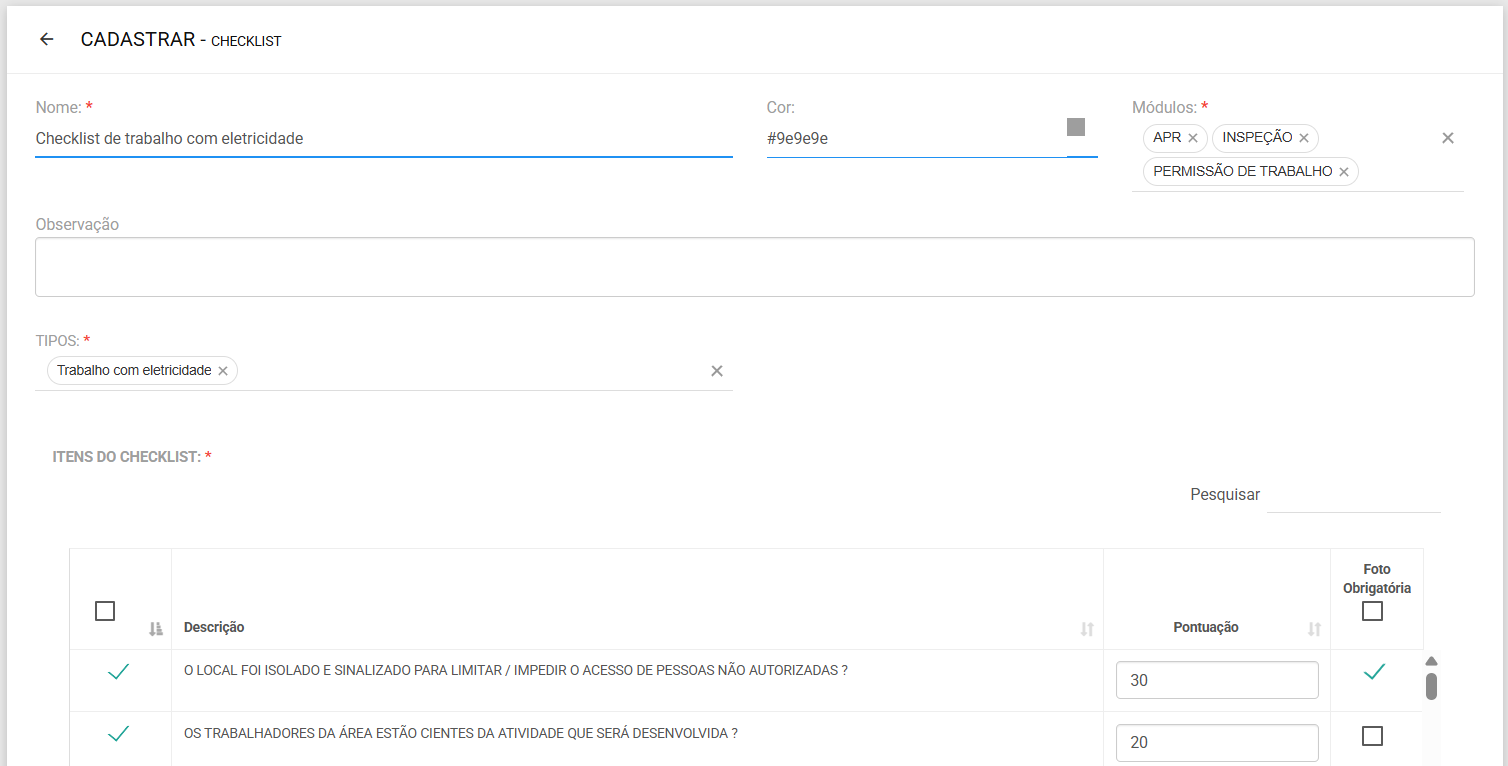
O checklist reúne os itens que devem ser avaliados durante a inspeção. Em cada item, é possível definir a pontuação e configurar se a foto será obrigatória. Os itens também podem ser usados nos módulos de Inspeção, APR e Permissão de Trabalho, conforme a configuração realizada.
Para consultar o passo a passo completo, acesse o artigo Criação de checklist.
1.3. Modelo de Inspeção
O modelo deixa uma inspeção preparada para uso no aplicativo. Para acessar, selecione Inspeção no menu principal e depois Modelo de Inspeção.
Na consulta de modelos são exibidos ID, Descrição, Observação, Centro de Custos, Grupo de Acesso, Checklists, Criado por, Data de Cadastro e Ações. O filtro Criados por mim limita a lista aos modelos do usuário conectado.
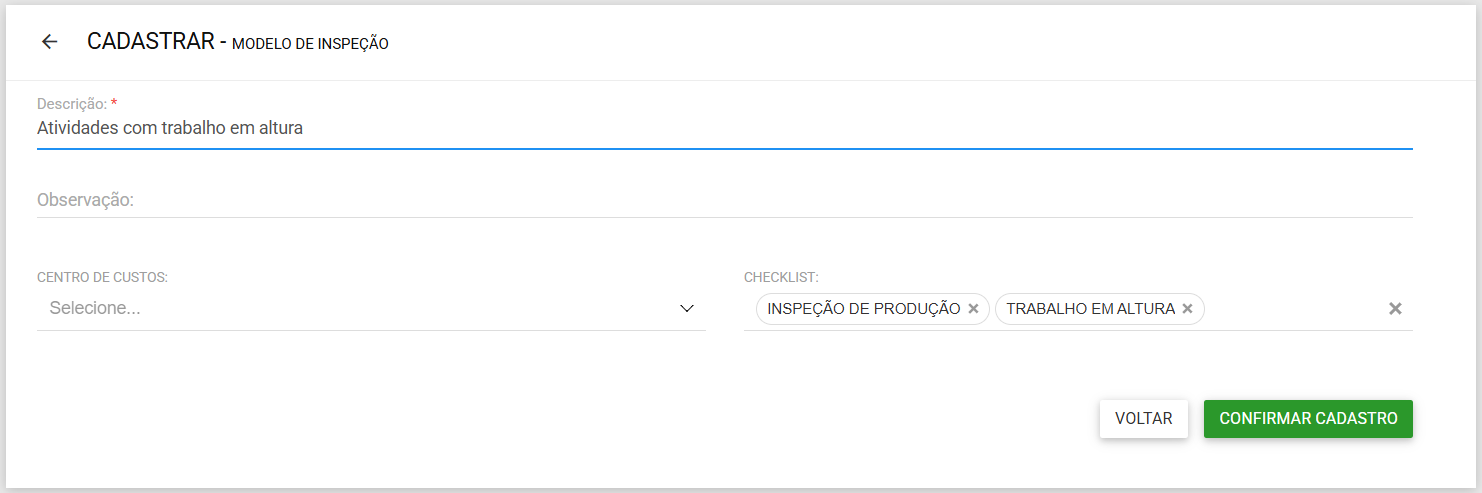
Ao cadastrar um modelo, preencha:
- Descrição: obrigatório.
- Observação: opcional.
- Centro de Custos: selecione um ou mais centros de custos quando o modelo precisar ficar associado a locais específicos.
- Checklist: obrigatório. Selecione um ou mais checklists.
Finalize em Confirmar Cadastro. Na edição também é possível definir o Grupo de Acesso e concluir em Confirmar Edição. Um modelo que já foi aplicado a uma inspeção não pode ser excluído.
2. Criação e execução da inspeção no aplicativo
2.1. Iniciar a inspeção
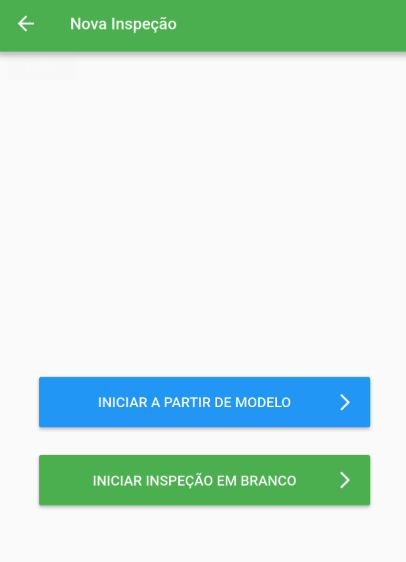
No aplicativo, acesse o módulo de Inspeções. É possível iniciar uma inspeção usando um modelo ou criar uma inspeção em branco. Ao escolher um modelo, os checklists vinculados anteriormente são carregados para o preenchimento.
2.2. Identificação da inspeção
Informe a Descrição, a Data da Inspeção e o Centro de Custos. Esses dados são obrigatórios para o envio ao sistema. Quando aplicável, também podem ser informados Departamento, Local, Observação, responsáveis, funcionários e pessoas externas. O aplicativo também pode registrar a localização da inspeção.
2.3. Preencher os checklists
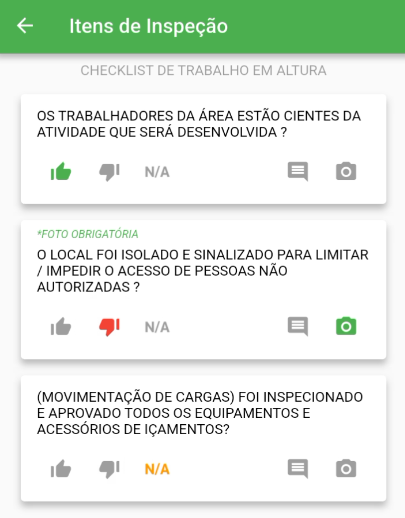
Responda todos os itens dos checklists vinculados. Para cada item, selecione Conforme, Não conforme ou Não se aplica. Quando disponível, inclua observação, sugestão de ação e foto. A exigência de foto depende da configuração do item no checklist.
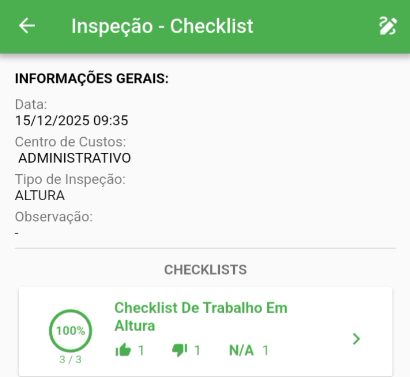
Ao concluir os itens, o aplicativo apresenta a pontuação do checklist. A pontuação considera as respostas registradas e os pesos configurados para os itens. Os itens marcados como Não se aplica não alteram a conformidade registrada.
2.4. Assinar e enviar
Revise os dados, colete as assinaturas necessárias e confirme a inspeção. O aplicativo funciona online e offline. Quando a inspeção for realizada sem conexão, mantenha o registro no dispositivo até que seja possível enviá-lo. Após o envio, a inspeção é cadastrada no sistema e pode ser consultada no menu Inspeção, opção Gerenciar.
3. Consulta e manutenção no sistema web
3.1. Gerenciar inspeções
Acesse Inspeção e selecione Gerenciar. A tela permite filtrar por período, Centro de Custos, Modelo de Inspeção e Criado por. Também estão disponíveis os filtros rápidos Criado por mim e Somente com Não Conformidade.
A lista apresenta ID, Descrição, Itens, Data da Inspeção, Local, CC / depto., Data de Cadastro, Obs. e Ações. Pelas ações, é possível visualizar, editar quando permitido, emitir o PDF e excluir quando o usuário possuir a permissão correspondente.
3.2. Visualizar e editar
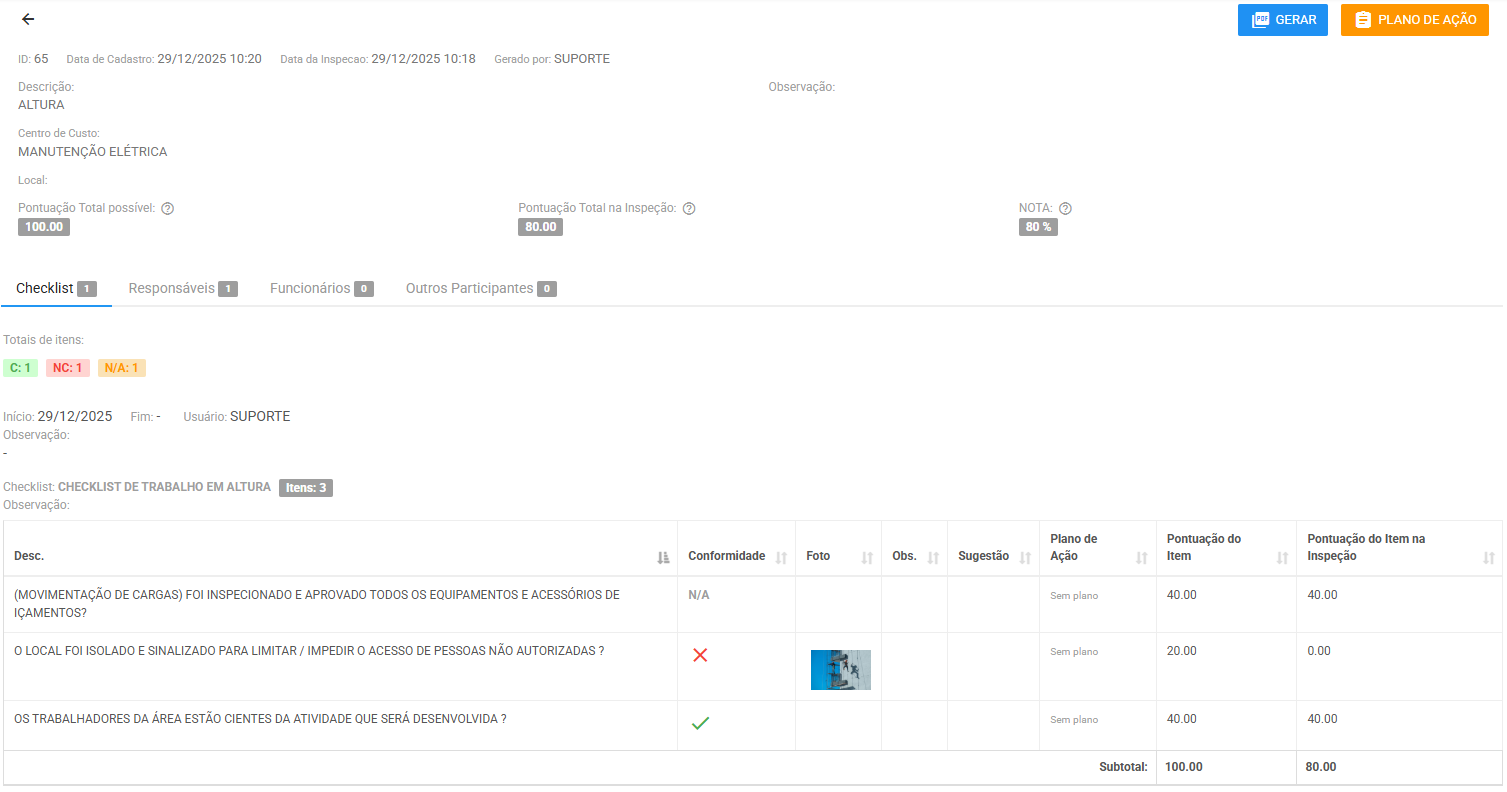
Na visualização são apresentados os dados gerais, responsáveis, funcionários, pessoas externas, checklists, respostas, fotos, observações, sugestões, pontuação e planos de ação vinculados. O PDF pode incluir Indicadores, Desempenho por Checklist, Não conformidades e Histórico de Checklist.
Na edição, os campos Centro de Custos e Descrição são obrigatórios. Também podem ser alterados DEPARTAMENTO, Responsáveis, Funcionários, Pessoas Externas e Observação. Somente o usuário que criou a inspeção pode alterar a observação.
Quando existe plano de ação vinculado, a edição dos dados gerais fica bloqueada. Ainda é possível vincular um Modelo de Inspeção e usar Recalcular Pontuação. O recálculo atualiza a pontuação conforme o modelo e os checklists atuais, sem mudar as respostas de conformidade.
4. Tratamento de não conformidades com Plano de Ação
4.1. Criar o plano no sistema web
Em Inspeção e Gerenciar, abra a inspeção pelo ícone de visualização. Quando houver item Não conforme ainda sem plano vinculado, o botão Plano de Ação fica disponível.
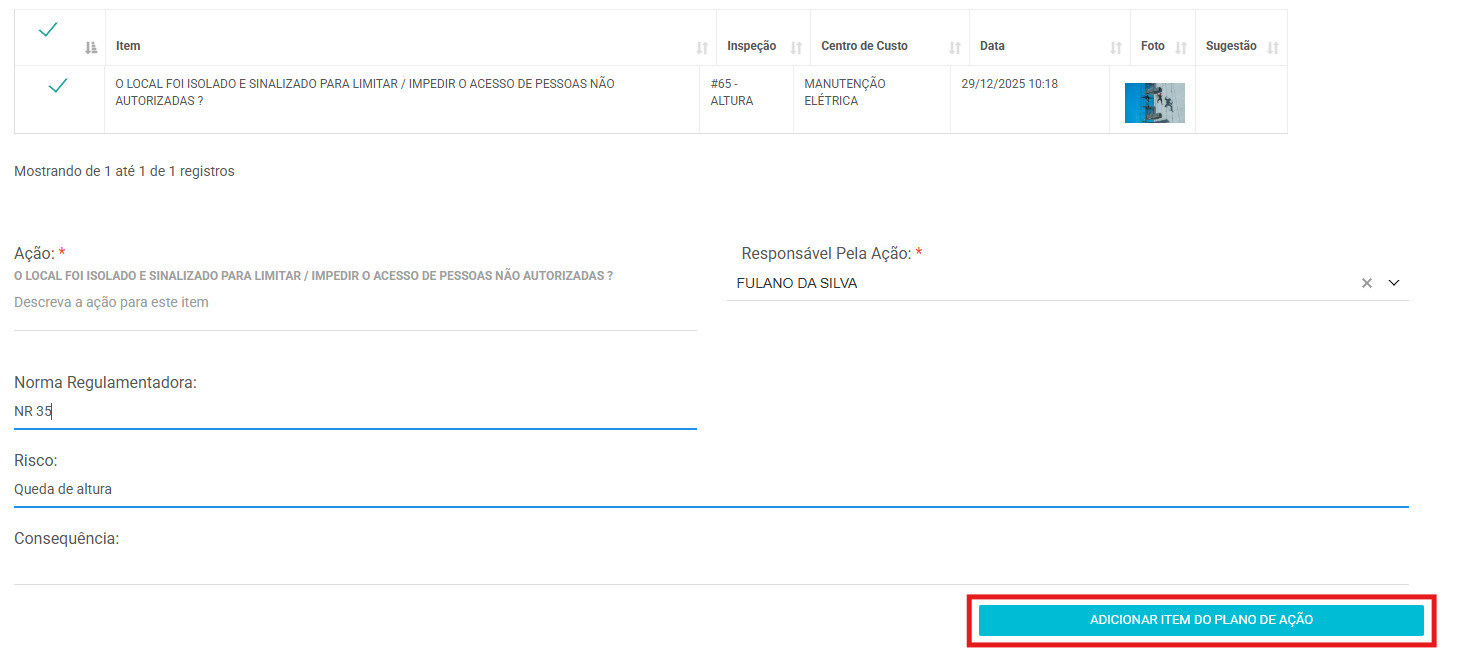
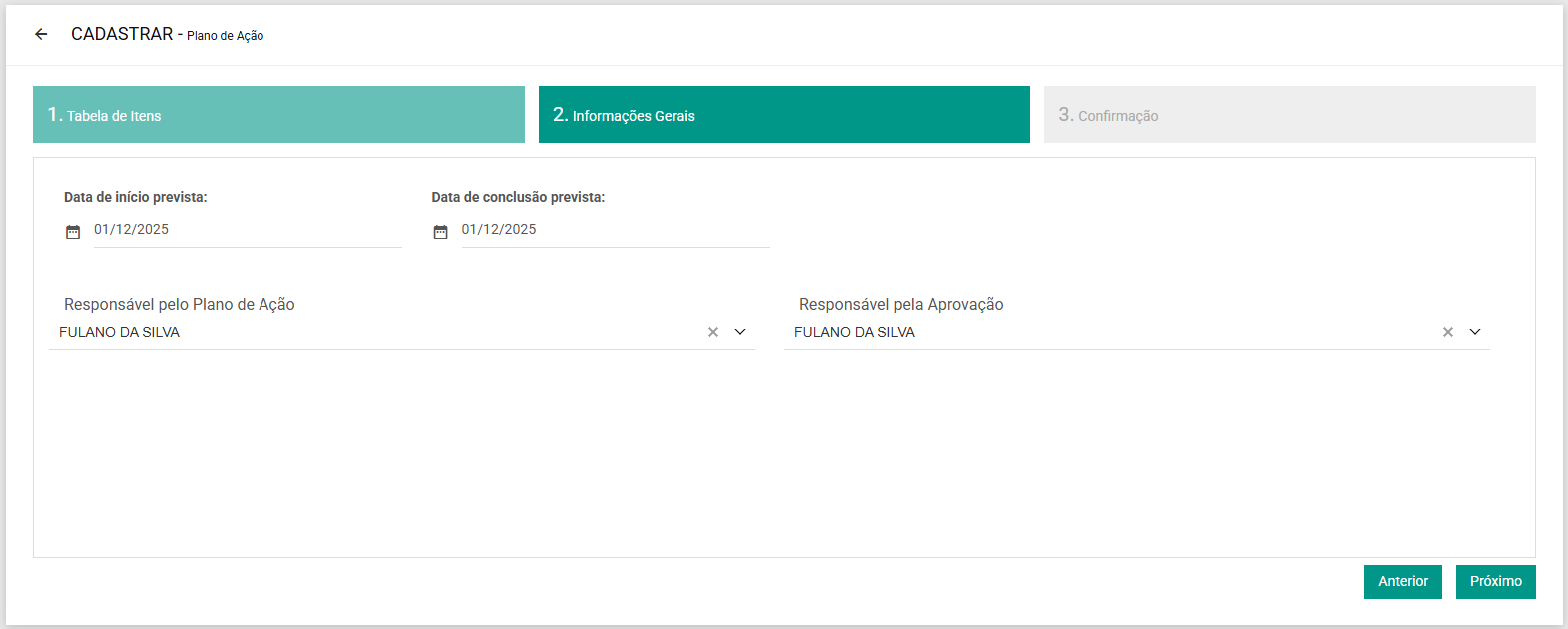
Selecione os itens não conformes que serão tratados. Preencha os dados solicitados para a ação, incluindo tipo de ação, responsável e nível de risco, conforme as opções exibidas. Use Adicionar Item para incluir a ação. Informe a data de início, a data prevista de conclusão e os responsáveis. Revise os dados e confirme o plano.
4.2. Baixar o plano no aplicativo
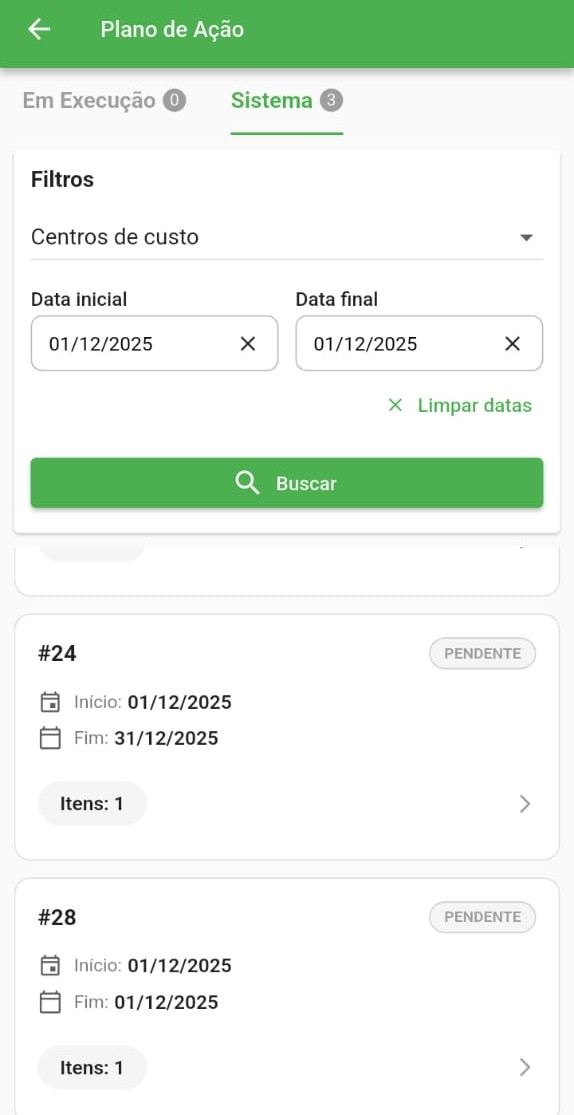
No aplicativo, acesse Inspeções e depois Planos de Ação. A aba Sistema apresenta os planos disponíveis para download. A aba Em Execução mantém os planos baixados, inclusive quando o trabalho é realizado offline ou interrompido.
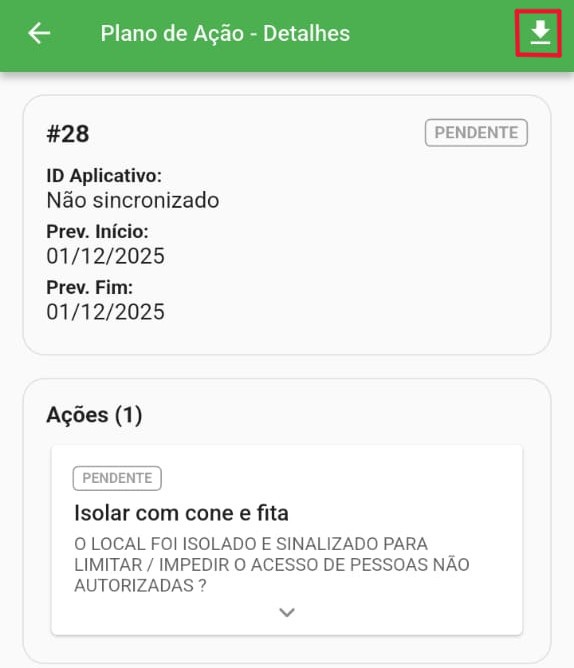
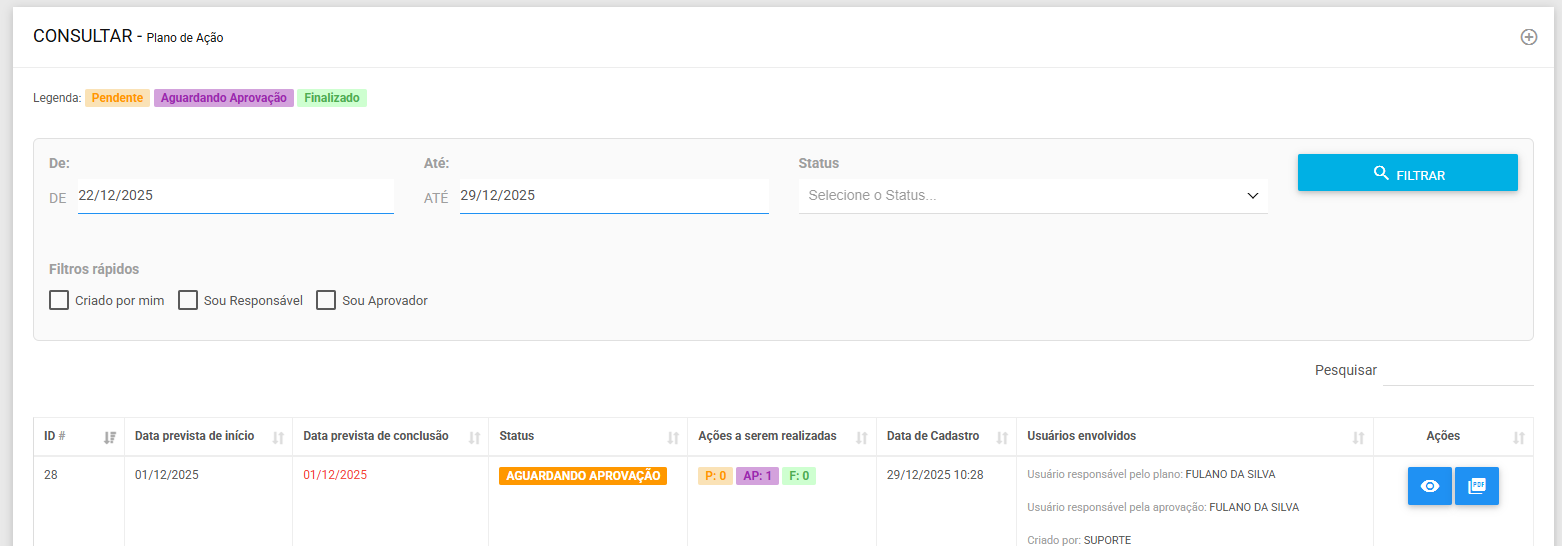
Localize o plano pelos filtros. Um plano ainda não iniciado aparece com o status Pendente. Toque no botão de seta no canto superior direito para baixar o plano no dispositivo.
4.3. Executar as ações no aplicativo
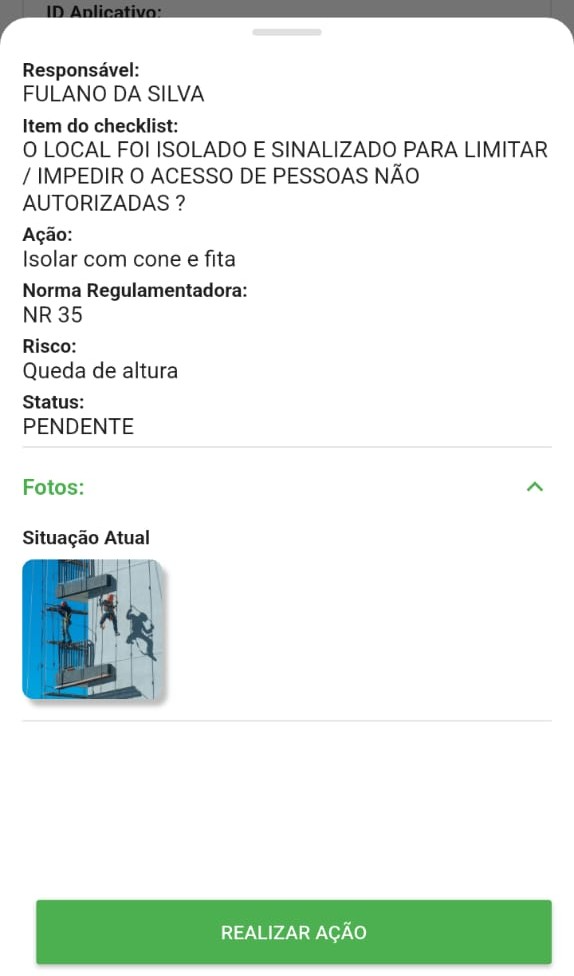
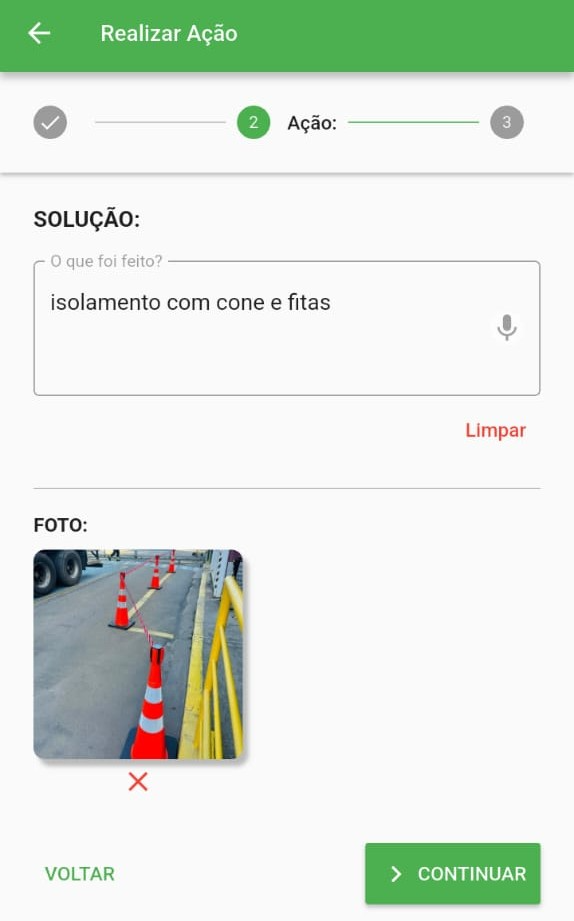
Abra a ação para consultar os dados e a foto vinculada. Selecione Realizar Ação, informe a solução adotada e anexe uma foto pela galeria ou pela câmera. A descrição da solução também pode ser preenchida por transcrição de áudio.
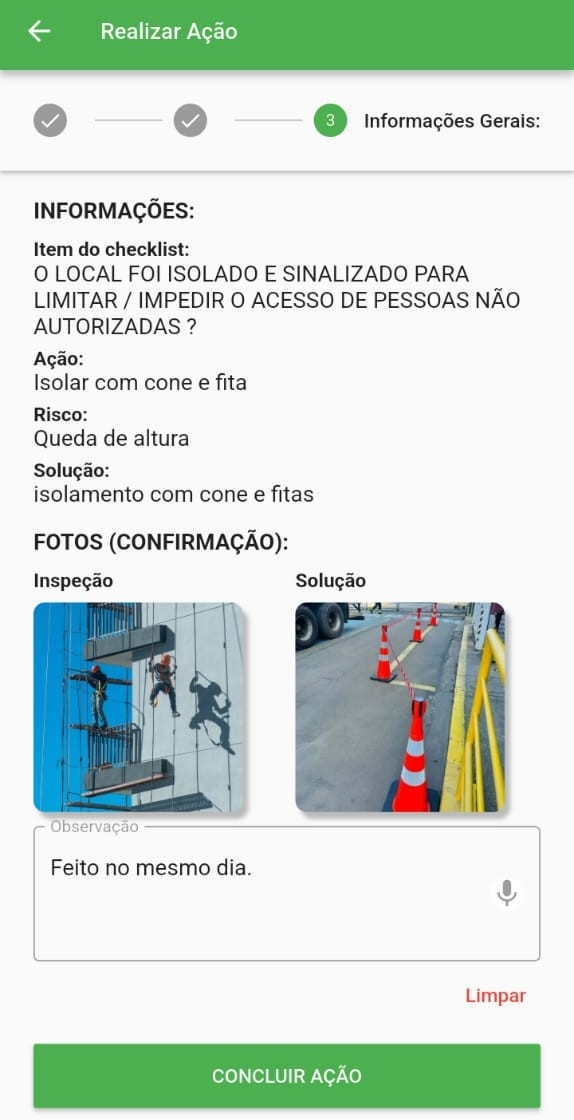
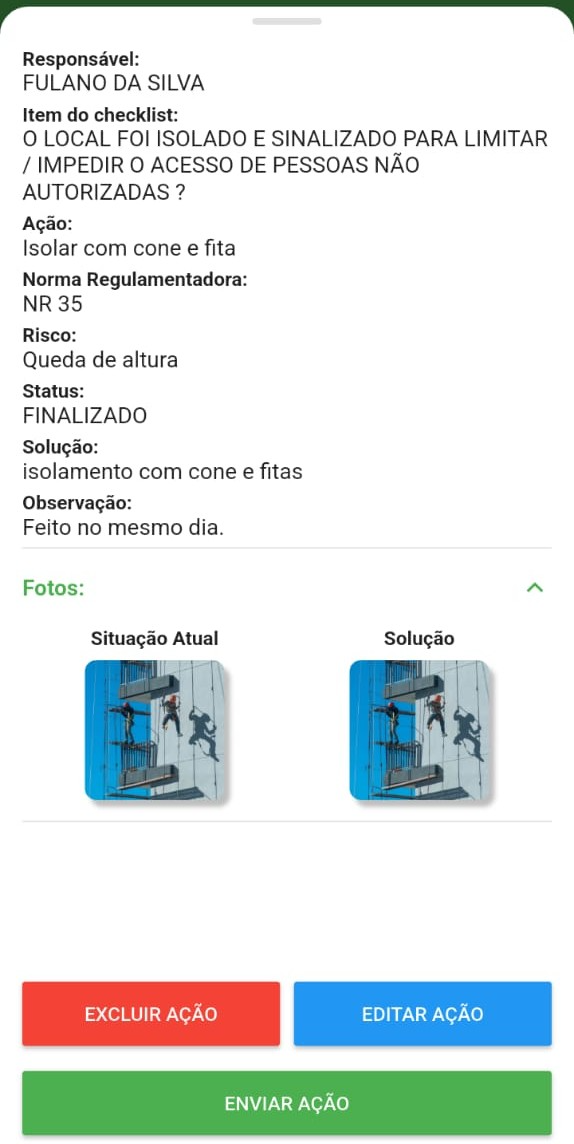
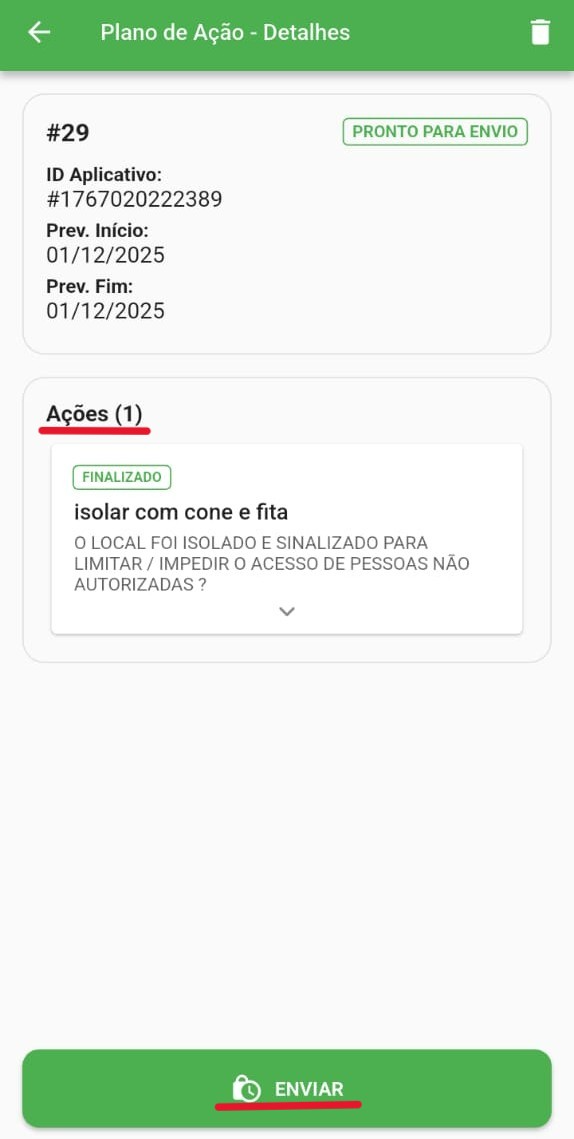
Revise e conclua a ação. Ao abri-la novamente, é possível revisar, editar, excluir ou enviar as informações. Conclua as ações necessárias e envie o plano. Depois do envio, realize a assinatura solicitada.
4.4. Acompanhar e emitir o plano
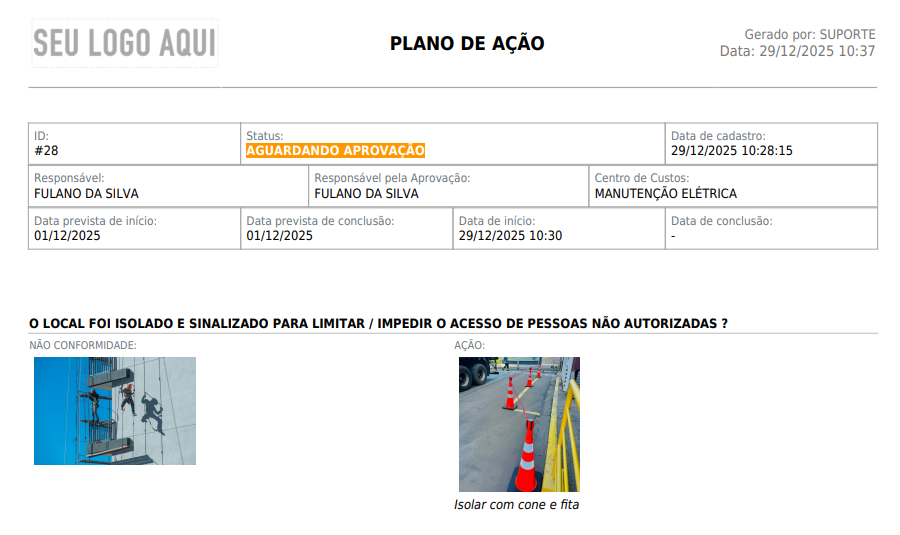
Após o envio, o status do plano fica como Aguardando Aprovação enquanto o responsável não realizar a aprovação. Depois da análise, o plano pode ser emitido em PDF com as não conformidades, ações executadas e demais informações registradas.
 Para consultar o passo a passo completo, acesse o artigo Criar Plano de Ação.
5. Ocorrências
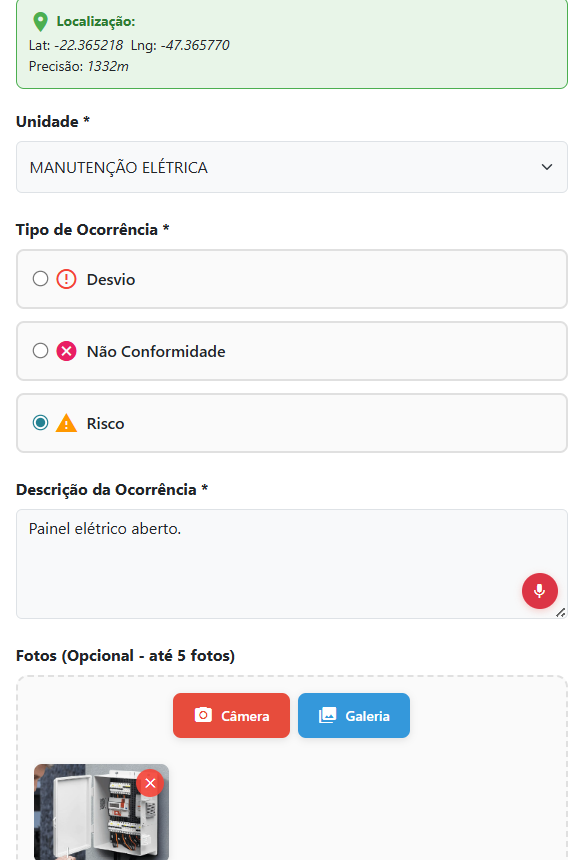
As ocorrências registram situações observadas fora do momento de uma inspeção. No sistema web, acesse Inspeção e Ocorrências. A consulta pode ser filtrada por centro de custo, tipo de ocorrência e status Todas, Resolvidas ou Em aberto.
A lista mostra ID, Data, Tipo Ocorrência, Centro de Custo, Identificação, Desc., Local, Fotos, Status e Ações. É possível abrir as fotos e marcar uma ocorrência em aberto como resolvida. A tela também permite emitir a relação em Excel e gerar link ou QR Code para o registro público de ocorrências.
Para consultar o passo a passo completo, acesse o artigo Relatar ocorrência.
6. Dashboard e relatórios
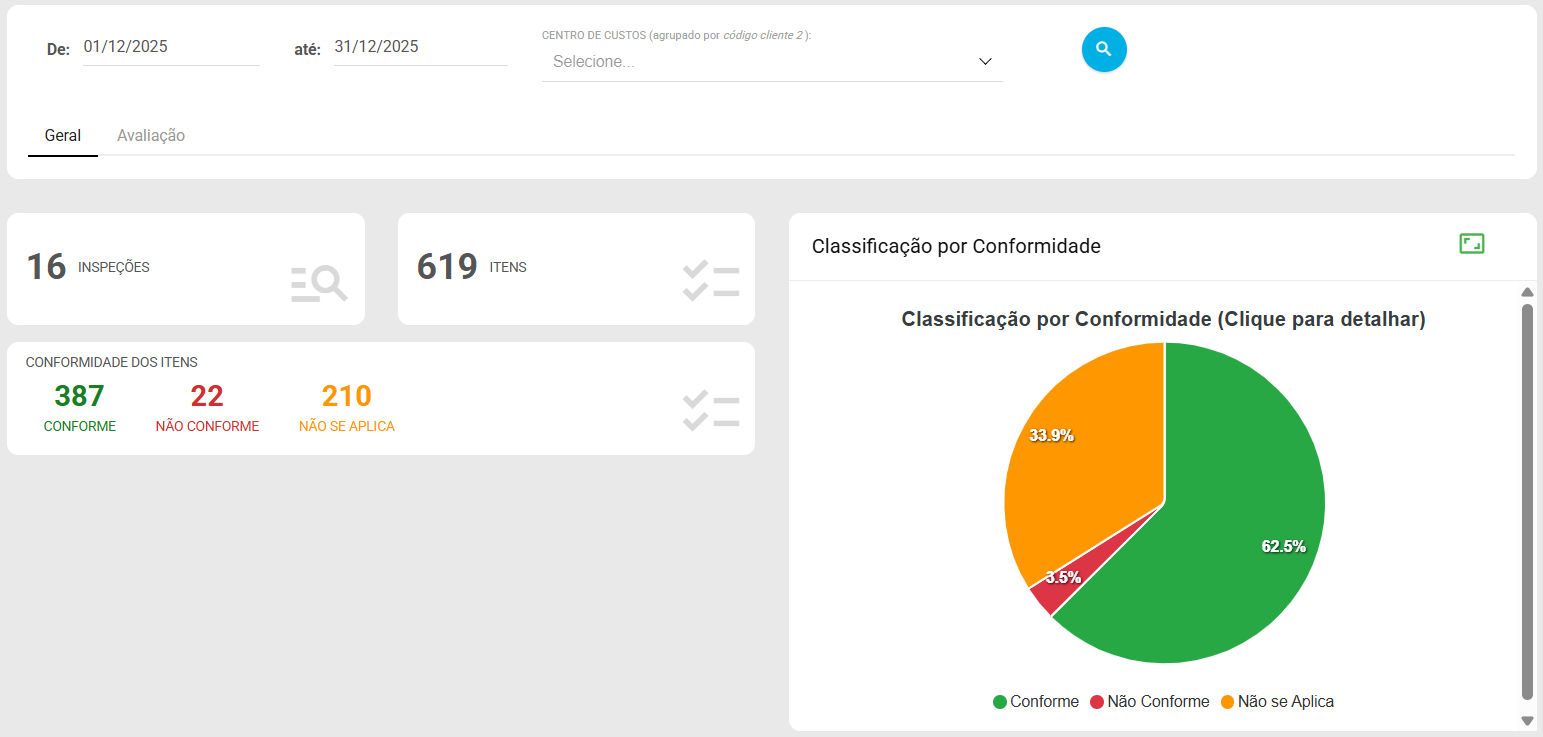
No menu Dashboard, selecione Inspeção para acompanhar os resultados do módulo. O painel apresenta dados gerais, avaliações, ocorrências e planos de ação. Os indicadores podem ser analisados por período e por centro de custo, conforme os filtros disponíveis. Os gráficos permitem exportação nos formatos exibidos pelo painel, como SVG, PNG e CSV.
Na opção Gerenciar, também é possível emitir a Relação de Inspeções em Excel. O relatório pode usar os mesmos filtros da consulta e incluir os itens do modelo como colunas.
7. Permissões e restrições
As opções e ações exibidas dependem das permissões do grupo de acesso do usuário. As permissões são separadas para consultar inspeções, gerenciar inspeções, excluir inspeções, consultar ocorrências, gerenciar modelos de inspeção, excluir modelos e acessar o Dashboard de Inspeção. Se uma opção não aparecer no menu ou uma ação não estiver disponível, solicite a revisão do acesso ao administrador do sistema.
Resumo
Prepare os parâmetros e checklists no sistema web e vincule-os a um Modelo de Inspeção. No aplicativo, acesse Inspeções, escolha um modelo ou inicie em branco, informe os dados, responda aos itens, colete as assinaturas e envie. No sistema web, use Inspeção e Gerenciar para consultar os resultados, emitir relatórios e criar um Plano de Ação para itens não conformes. Execute e envie as ações pelo aplicativo e acompanhe a aprovação e os indicadores no sistema web.
Este artigo foi útil?
Que bom!
Obrigado pelo seu feedback
Desculpe! Não conseguimos ajudar você
Obrigado pelo seu feedback
Feedback enviado
Agradecemos seu esforço e tentaremos corrigir o artigo